Nota: esta funcionalidad se encuentra en modo Beta, por lo que puede que aún no lo tengas disponible.
El módulo de Cobranza es una herramienta potente diseñada para ayudarte a administrar las deudas y facturas pendientes de tus clientes de manera centralizada y eficiente. Con esta funcionalidad, podrás tener un control total sobre quién te debe, cuánto y desde cuándo, facilitando el proceso de recaudación.
Nota: Asegúrate de tener habilitados los permisos necesarios en tu perfil de usuario para acceder a todas las funciones de configuración de pagos y recordatorios.
1. Cómo ingresar al módulo
Para comenzar a gestionar tus cuentas por cobrar, sigue estos pasos:
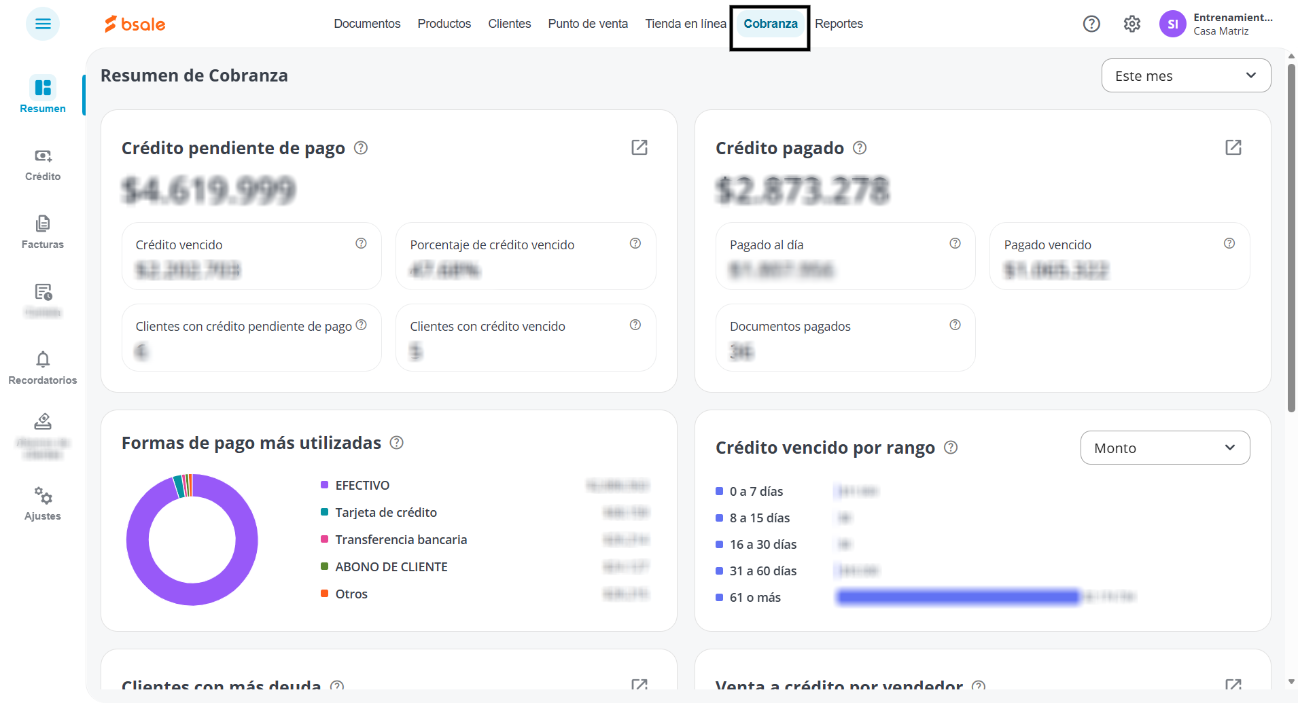
- Dirígete al menú superior de la plataforma.
- Haz clic en la opción Cobranza.
2. Resumen de Cobranza
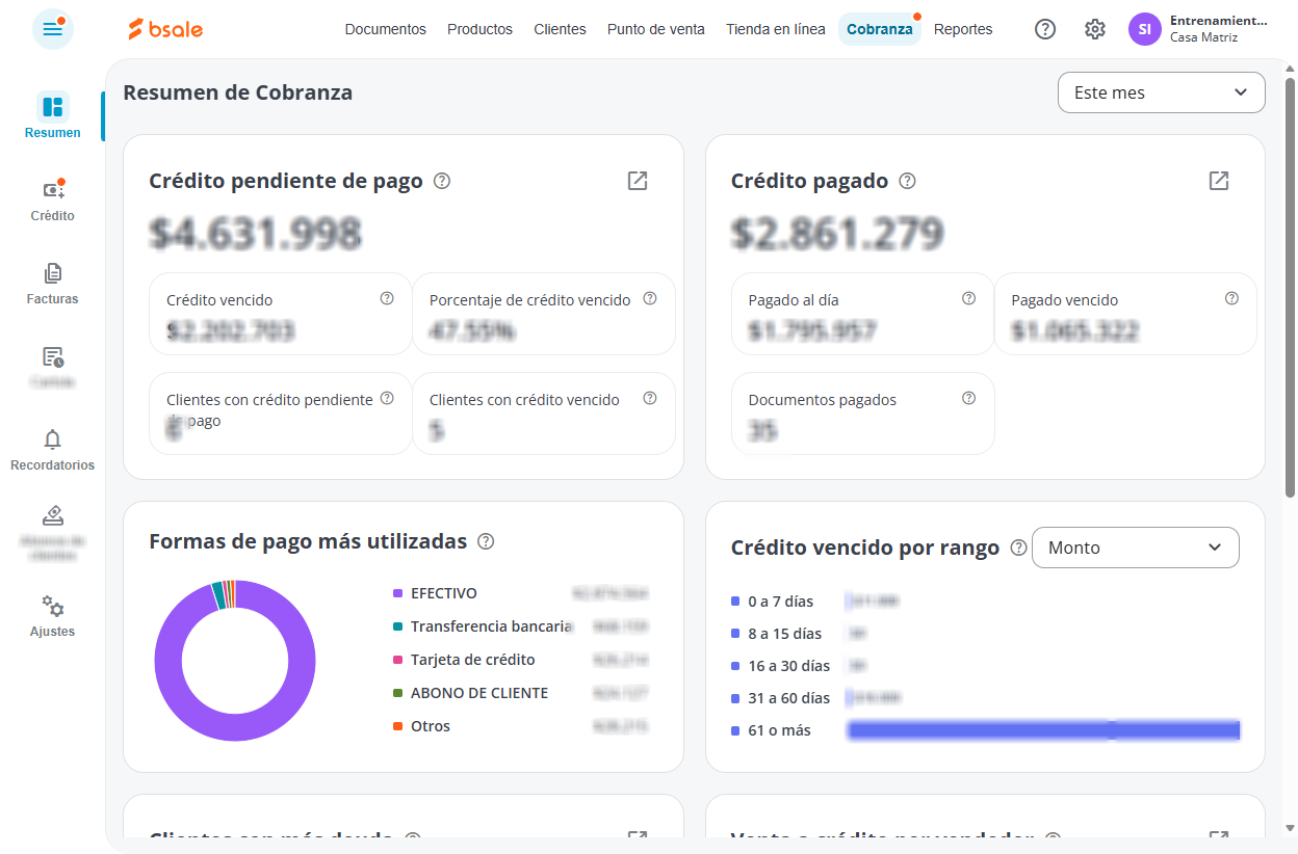
En el Resumen de cobranzas encontrarás diferentes tarjetas que te ayudarán a realizar un análisis del comportamiento de tus ventas a crédito y de sus correspondientes pagos.
En la parte superior podrás filtrar y se actualizarán todas las tarjetas.
Estas son las tarjetas que tendrás disponible:
- Crédito pendiente de pago: Muestra el monto total que está por pagar, incluyendo los documentos vencidos. Además de otras métricas asociadas a lo que te deben como: Crédito vencido, porcentaje de crédito vencido, Clientes con crédito pendiente de pago, clientes con crédito vencido.
- Crédito pagado: Muestra el monto pagado en el perido seleccionado. Además de otras métricas asociadas a lo pagado como: Pagado al día, Pagado vencido, Documentos pagados.
- Formas de pago más utilizadas: Muestra las 5 formas de pago favoritas de tus clientes y el monto total que pagaron en cada una de ellas.
- Crédito vencido por rango: Muestra el monto del crédito vencido agrupado por rangos de días de atraso
- Clientes con más deuda: Muestra los 5 clientes con mayor saldo vencido en el período seleccionado.
- Venta a crédito por vendedor: Muestra el top 5 de vendedores con más ventas a crédito
- Recaudado por periodos: Muestra el comportamiento de lo recaudado en el periodo actual mediante un gráfico de línea.
3. Gestión de créditos
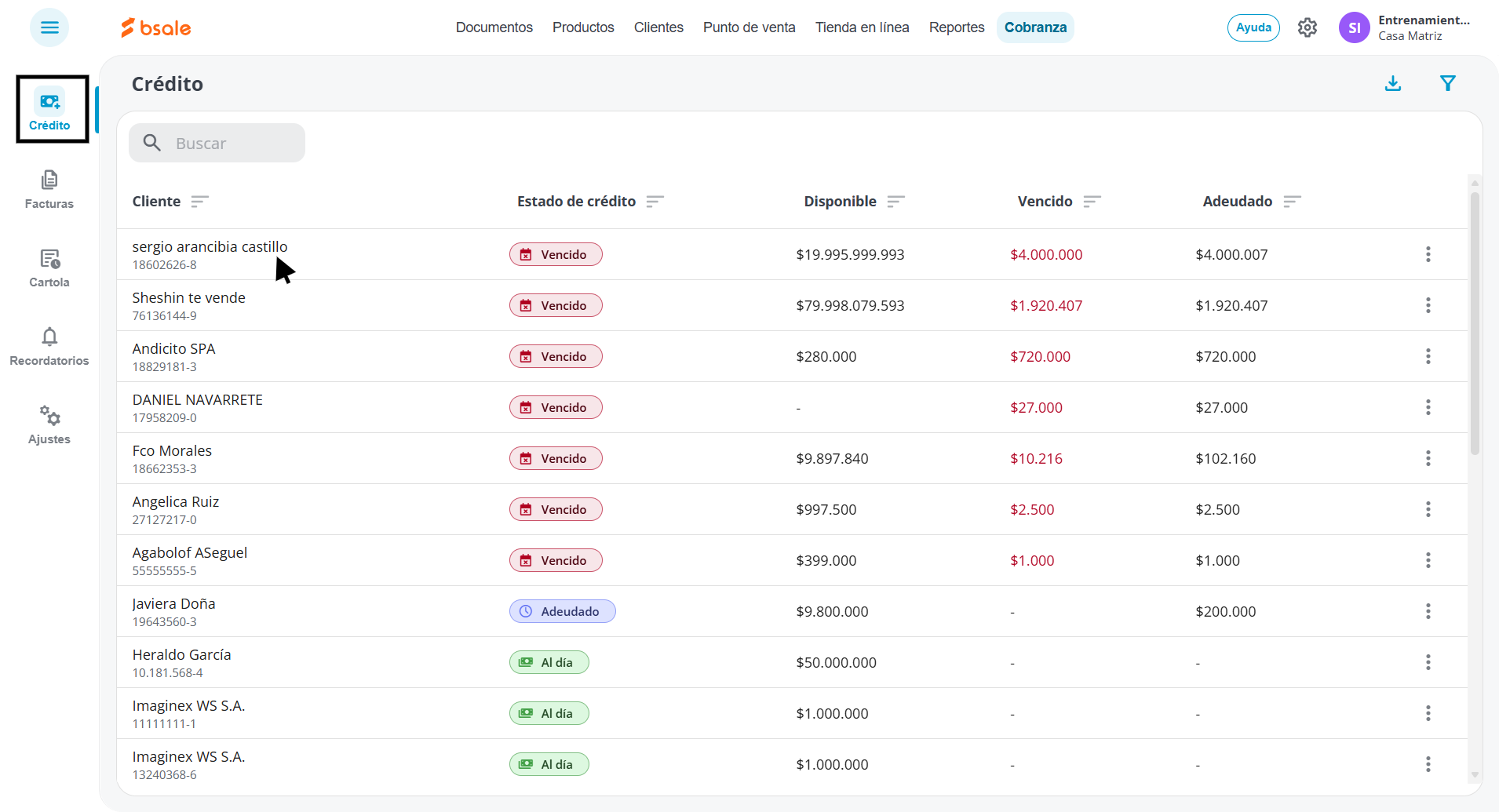
Al entrar en la sección de Crédito del menú lateral, encontrarás un resumen del crédito otorgado a tus clientes e identificar rápidamente su estado.
- Listado de clientes: Podrás ver a todos tus clientes con crédito asignado.
- Estado del crédito: Visualiza rápidamente si el cliente está "Al día", "Vencido" o tiene montos "Por pagar".
- Detalle de montos: Revisa el cupo disponible, el monto vencido y el total adeudado.
- Desde el menú de tres puntos en cada documento, puedes realizar acciones rápidas como Enviar el resumen de deuda, Ver cartola del cliente o Agregar nota.
Detalle por cliente: Al hacer clic en un cliente, podrás ver sus documentos Pendientes de pago y los ya Pagados así como el resumen de los montos del crédito: cupo, monto disponible, total adeudado y vencido.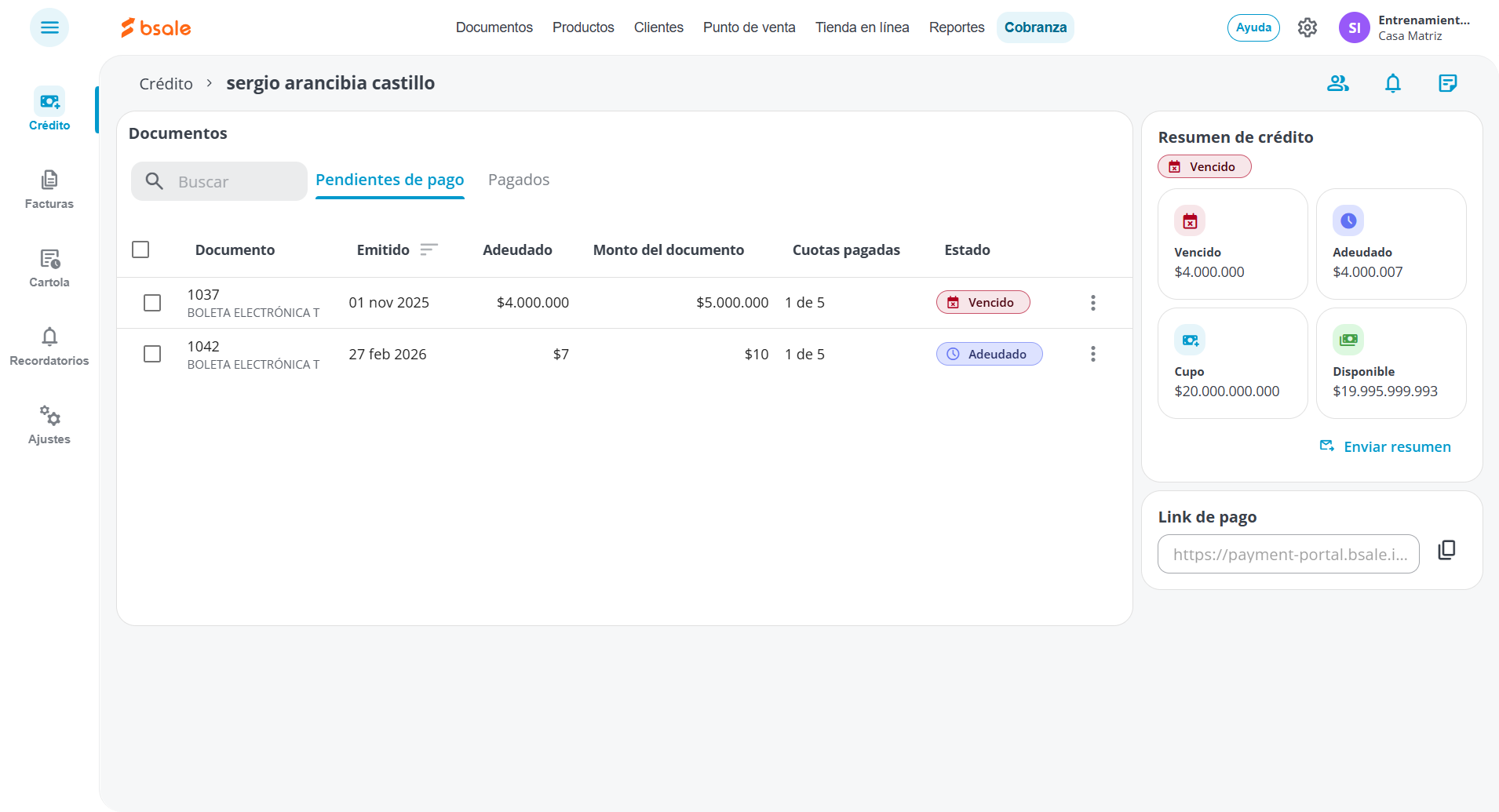
4. Control de facturas
La sección de Facturas en el menú lateral, te permite visualizar todos los documentos emitidos divididos por su estado de cobro.
- Pendientes de pago: Revisa las facturas que tienen una deuda vigente o ya vencidas.
- Pagadas: Revisa todas las facturas que te han pagado hasta el momento.
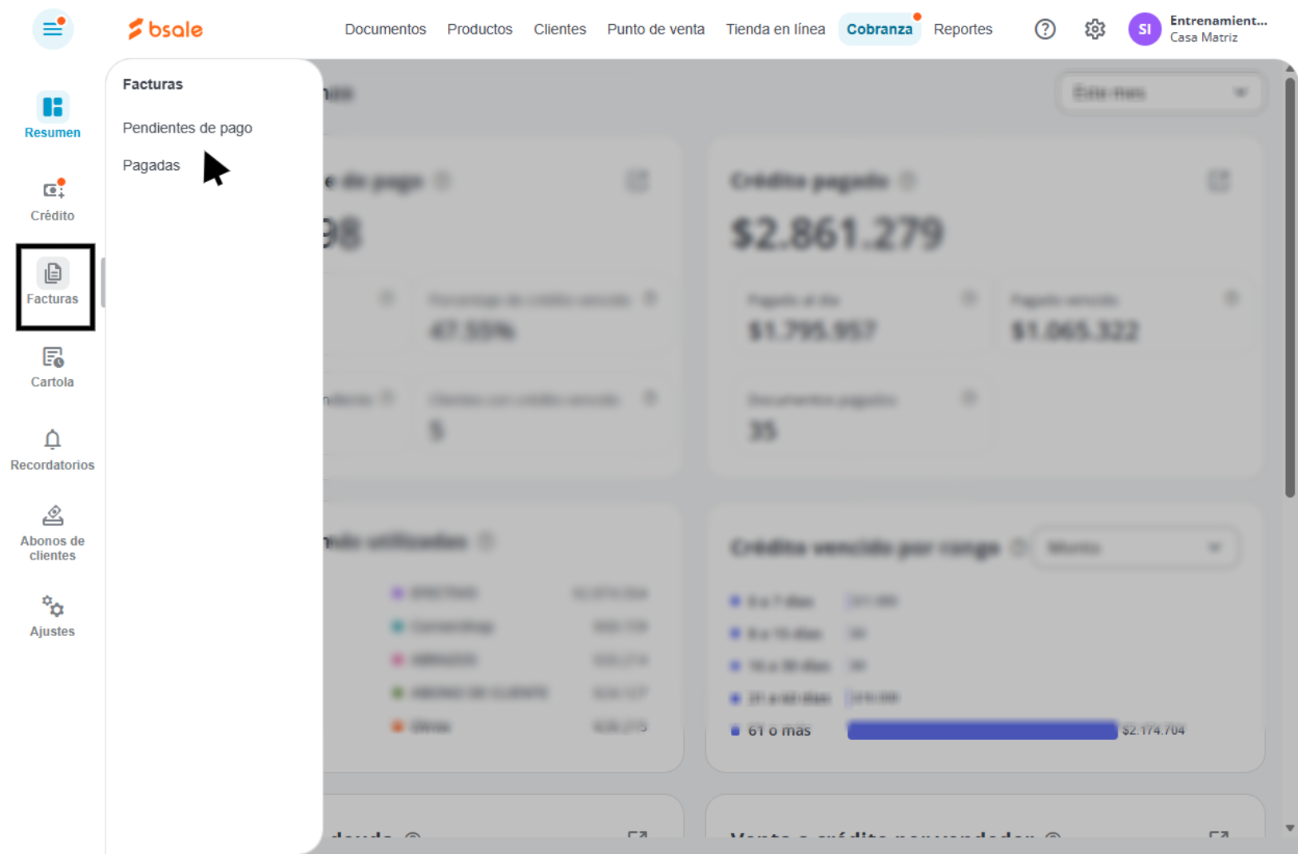
En la pantalla de Pendientes de pago puedes:
- Filtra y busca documentos específicos por número o cliente.
- Revisa la columna Estado para priorizar tus gestiones de cobranza.
- En la parte superior tienes pestañas para filtrar tus facturas por: Por vencer, Vencidas.
- Cada documento tiene un botón de Más opciones desde donde podrás: Pagar un documento, Enviar un recordatorio, Descargar PDF, Ver datos de cliente o Agregar nota al documento y otras opciones adicionales para mantener un registro de las gestiones. realizadas.
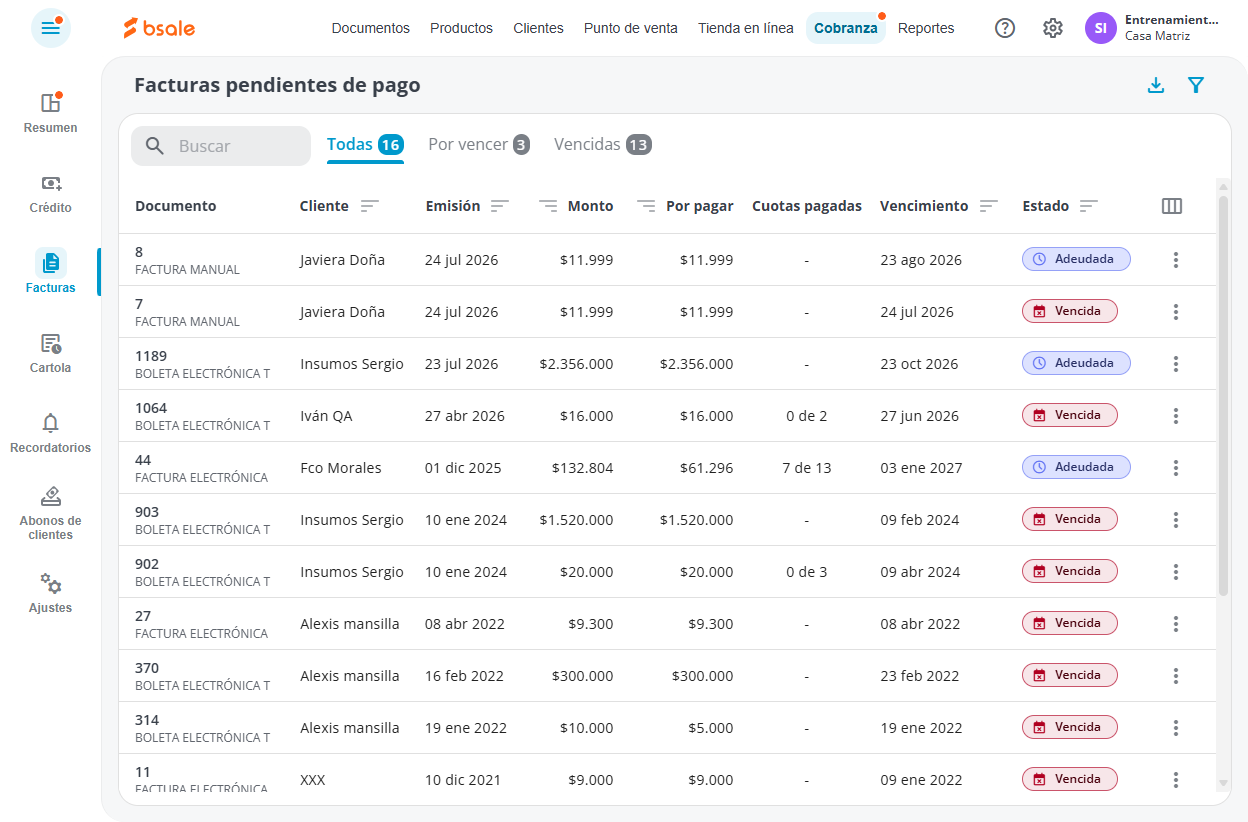
En la pantalla de Pagadas puedes:
- Filtra y busca documentos específicos por número o cliente.
- Ver el listado de los documentos pagados.
- Cada documento tiene un botón de Más opciones desde donde podrás: agregar una nota, ver el documento pagado y descargarlo, imprimir el comprobante de pago, eliminar el pago. otras opciones adicionales.
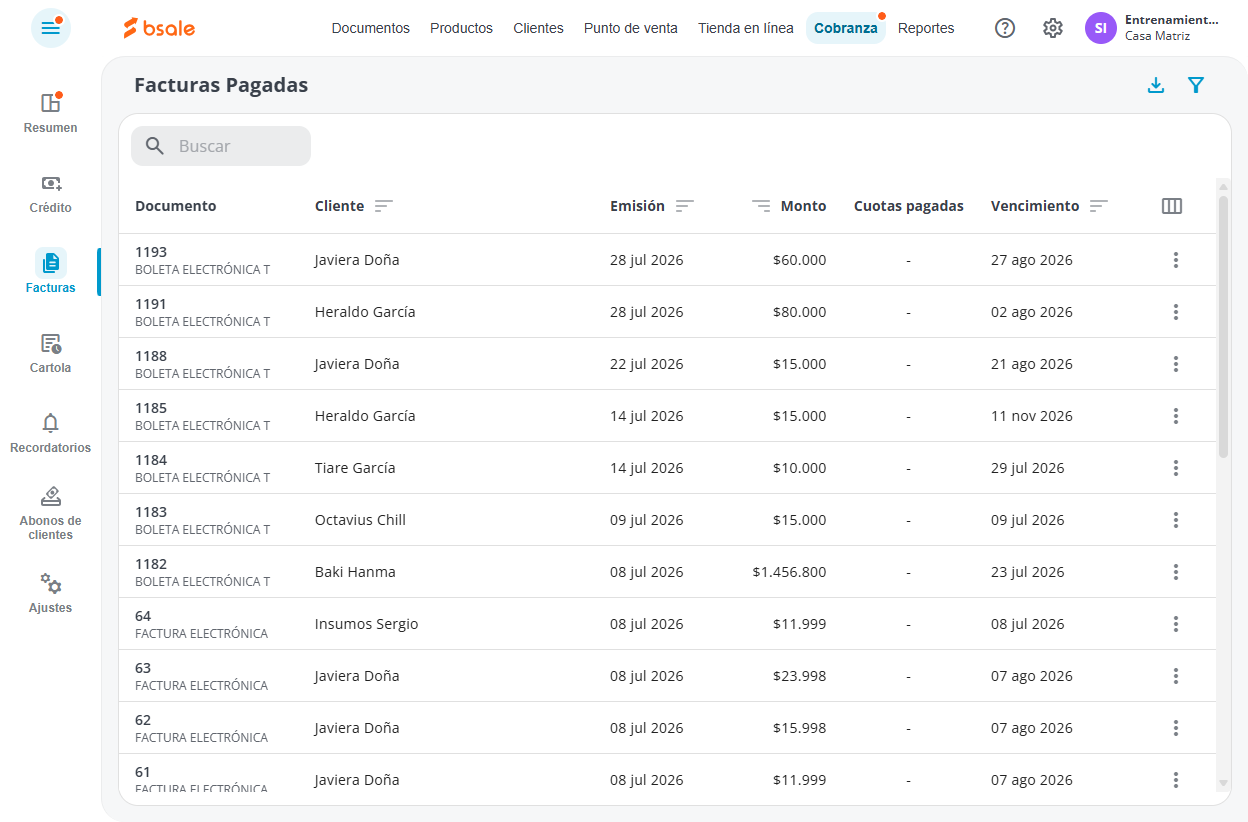
5. Cartola de cliente
Si necesitas analizar el comportamiento histórico de un cliente, utiliza la Cartola que está en el menú lateral:
- Selecciona a un cliente específico en el buscador.
- Define un rango de fechas para la consulta.
- Visualiza todos los cargos, abonos y el saldo resultante en el periodo seleccionado.
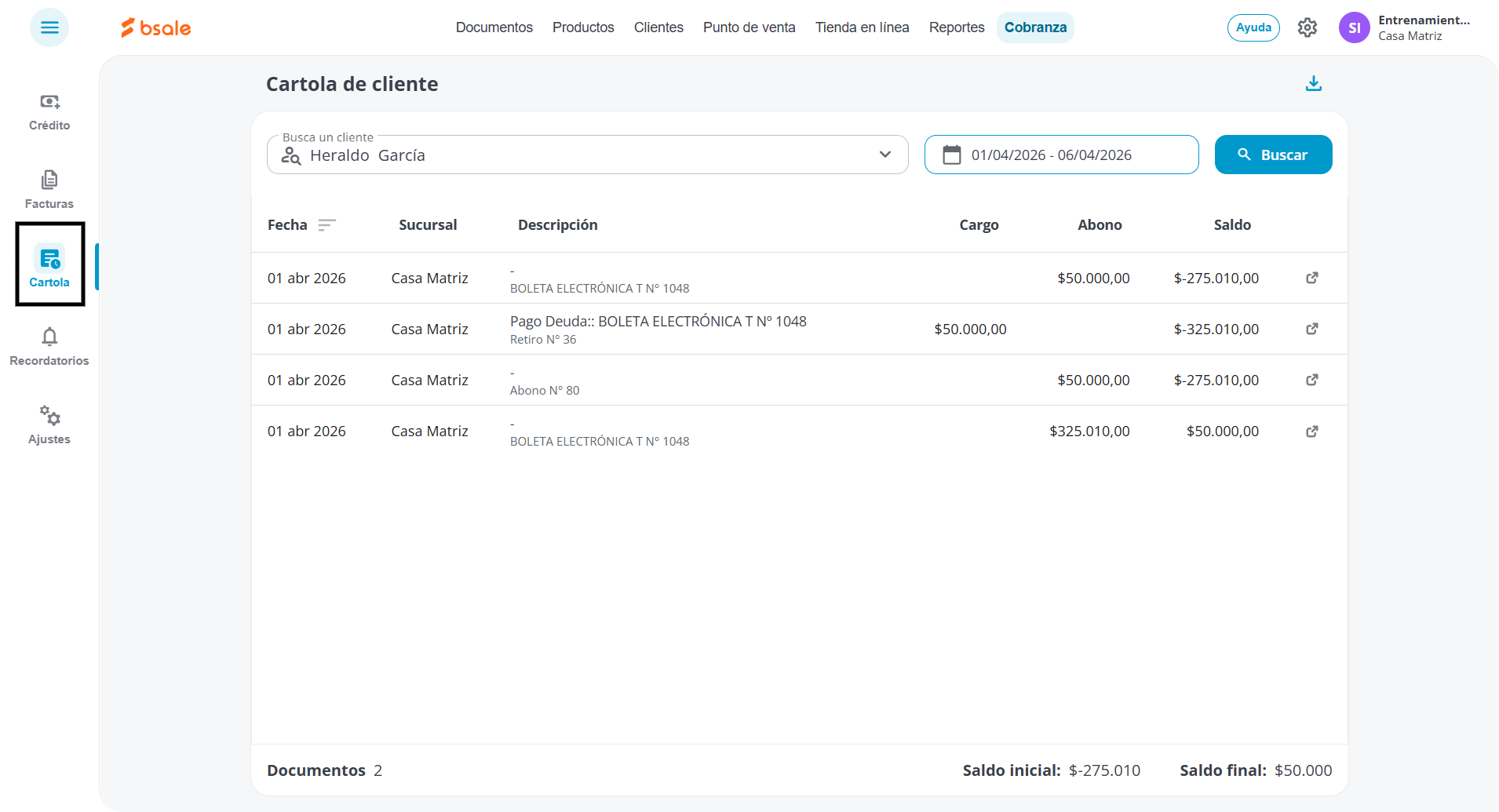
6. Configuración de Recordatorios automáticos
Automatiza tus cobranzas configurando correos electrónicos preventivos o de cobro:
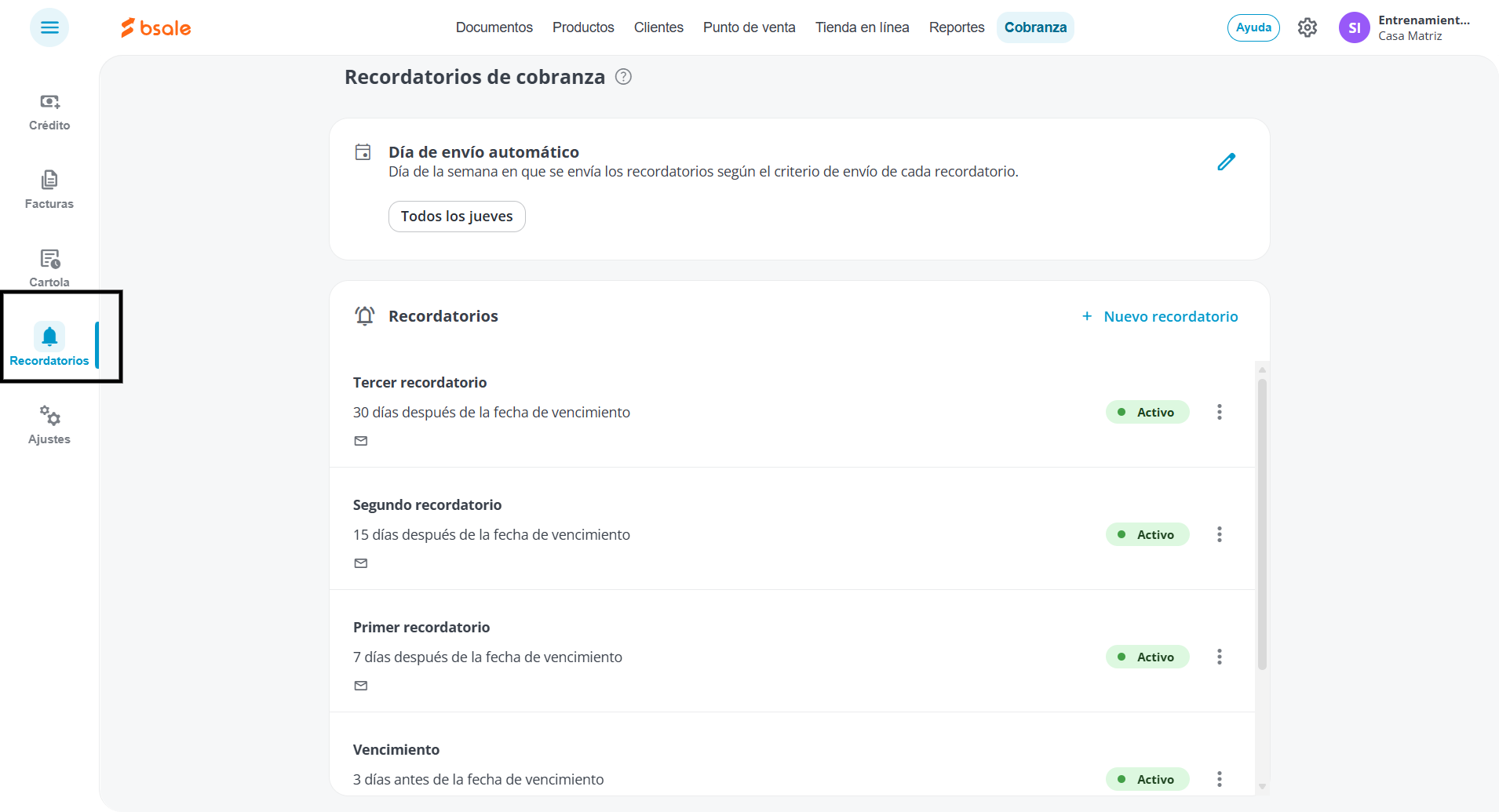
- En el menú lateral, haz clic en Recordatorios y luego en Recordatorios de cobranza.
- Define el Día de envío automático (por ejemplo, todos los jueves).
- Crea un Nuevo recordatorio indica cuando quieres que se envíe, configura el asunto y personaliza su plantilla, para que puedas comunicar el mensaje como prefieras a tu cliente.
- Podrás crear tantos recordatorios quieras.
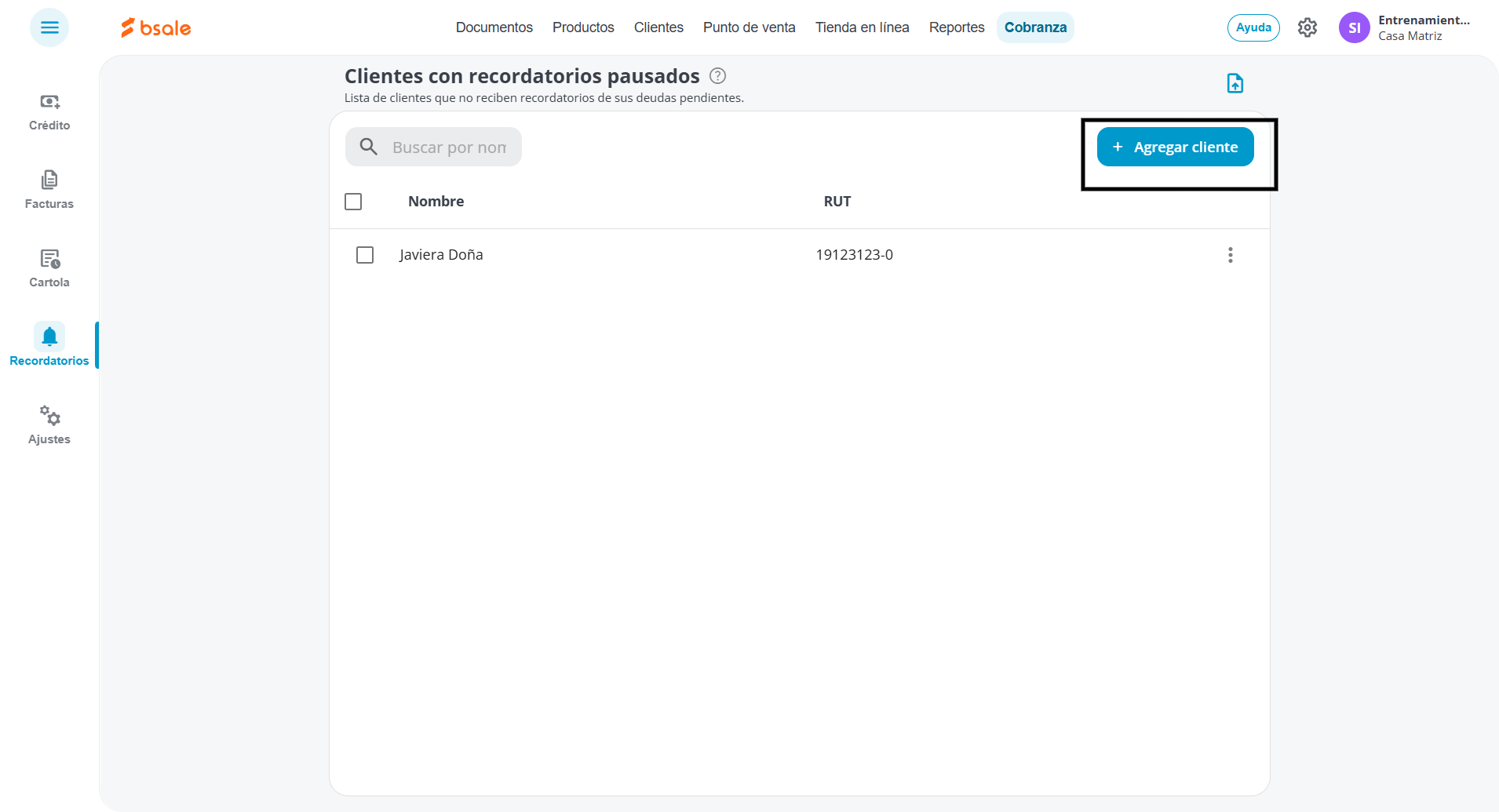
También puedes pausar el envío de los recordatorios para los clientes con mejor récord de pago:
- En el menú lateral, haz clic en Recordatorios y luego en Clientes con recordatorios pausados.
- Acá verás una lista de los clientes que detengas el envío y puedes agregar un nuevo cliente para detener o reactivar el envío de los recordatorios.
7. Ajustes y Pasarelas de pagos
Para que tus clientes puedan pagarte de forma online, configura tu portal:
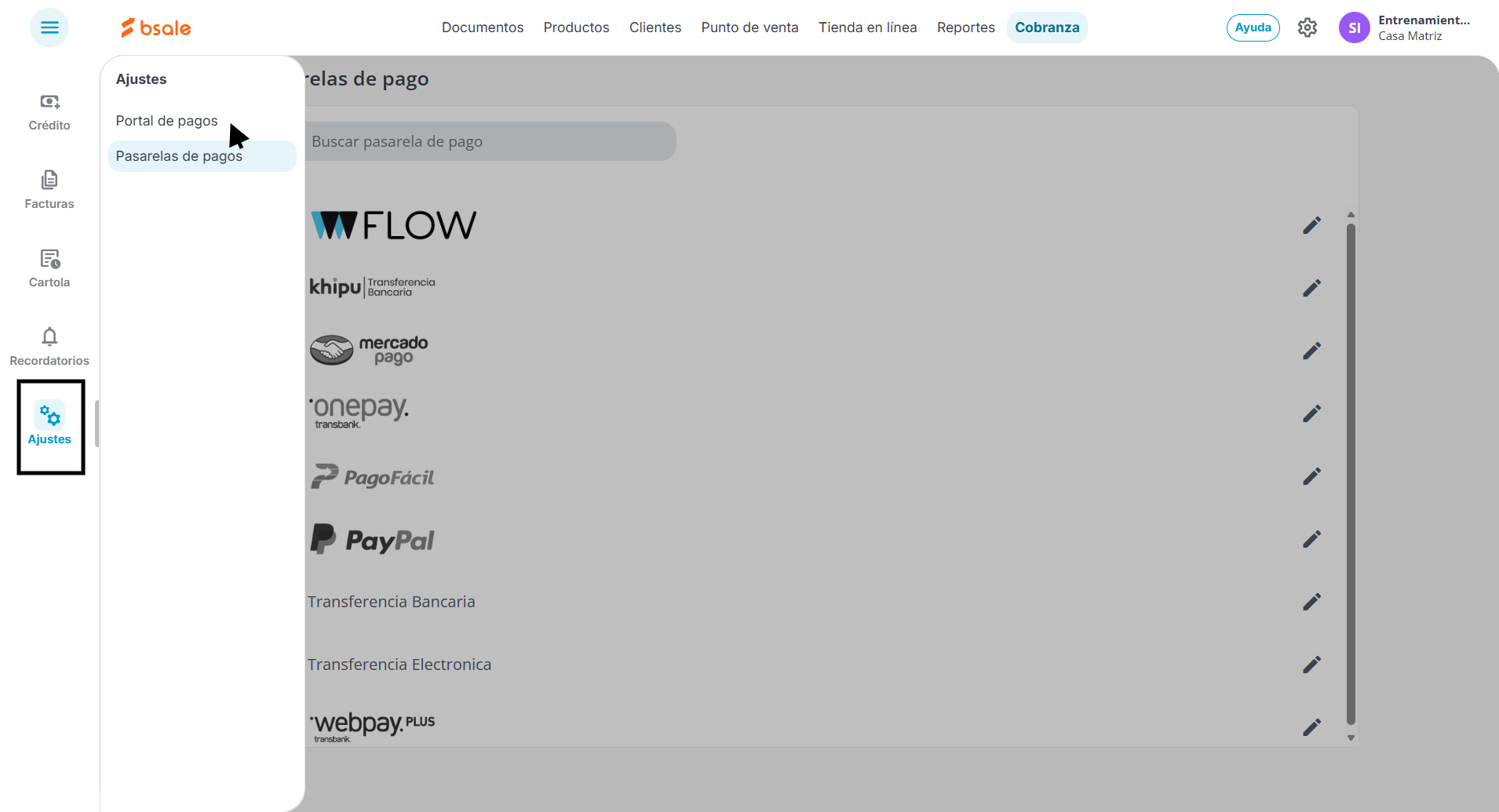
- En Ajustes, ingresa a Portal de pagos para obtener el enlace que puedes compartir con tus clientes para que te paguen.
- En Pasarelas de pago, activa los métodos de pagos que prefieras en tu portal de pagos (como Mercado Pago, Flow, PayPal, Transferencia, etc.) presionando el interruptor correspondiente.
¿Le ha sido útil este artículo?
¡Qué bien!
Gracias por sus comentarios
¡Sentimos mucho no haber sido de ayuda!
Gracias por sus comentarios
Sus comentarios se han enviado
Agradecemos su esfuerzo e intentaremos corregir el artículo