Nota: esta funcionalidad se encuentra en modo Beta, por lo que puede que aún no lo tengas disponible.
Automatizar tus procesos de cobro es fundamental para mantener un flujo de caja saludable. En esta sección aprenderás a configurar y programar envíos automáticos de correos para recordar a tus clientes sus pagos pendientes.
1. ¿Cómo funciona el envío automático?
Cada semana, en el día que tú elijas, el sistema revisa los documentos que cada cliente tiene pendientes de pago. Para determinar qué recordatorio se debe enviar, la plataforma busca el documento más antiguo y evalúa si su fecha de vencimiento cumple con alguno de los criterios de envío que hayas configurado.
Por ejemplo:
- Imagina que tu día de envío automático son los martes y configuraste un recordatorio con el criterio "5 días después del vencimiento"
- Un cliente tiene dos facturas pendientes y la más antigua vencía el jueves 10.
- Al llegar el martes 15 (5 días después de vencer), el sistema detecta que se cumple la condición y envía automáticamente el recordatorio que configuraste.
2. Acceder a la configuración de recordatorios
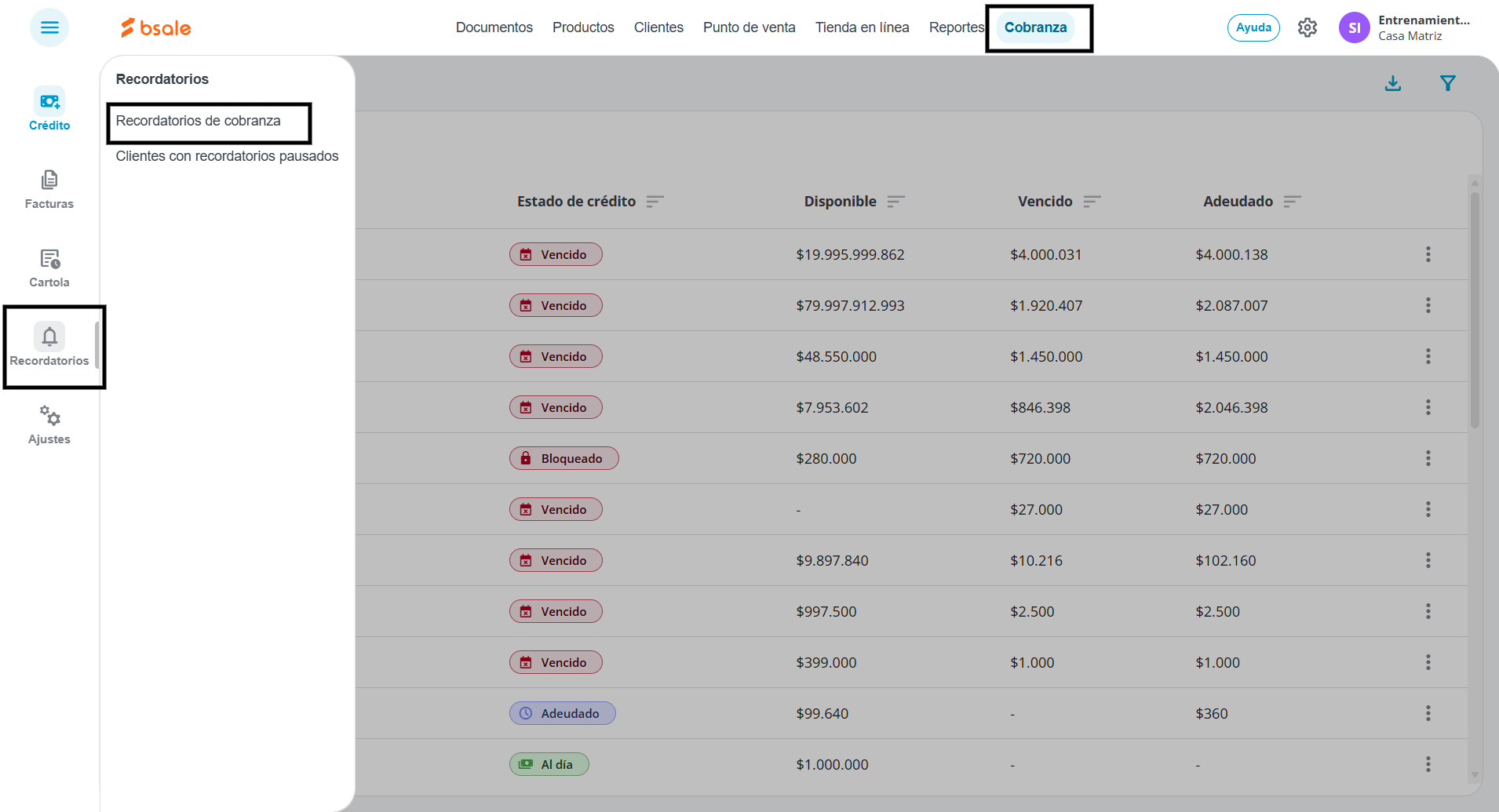
Para comenzar con la automatización de tus cobranzas, sigue esta ruta:
En el menú superior, presiona en Cobranza, luego selecciona Recordatorios y finalmente haz clic en Recordatorio de cobranza.
3. Definir el día de envío automático
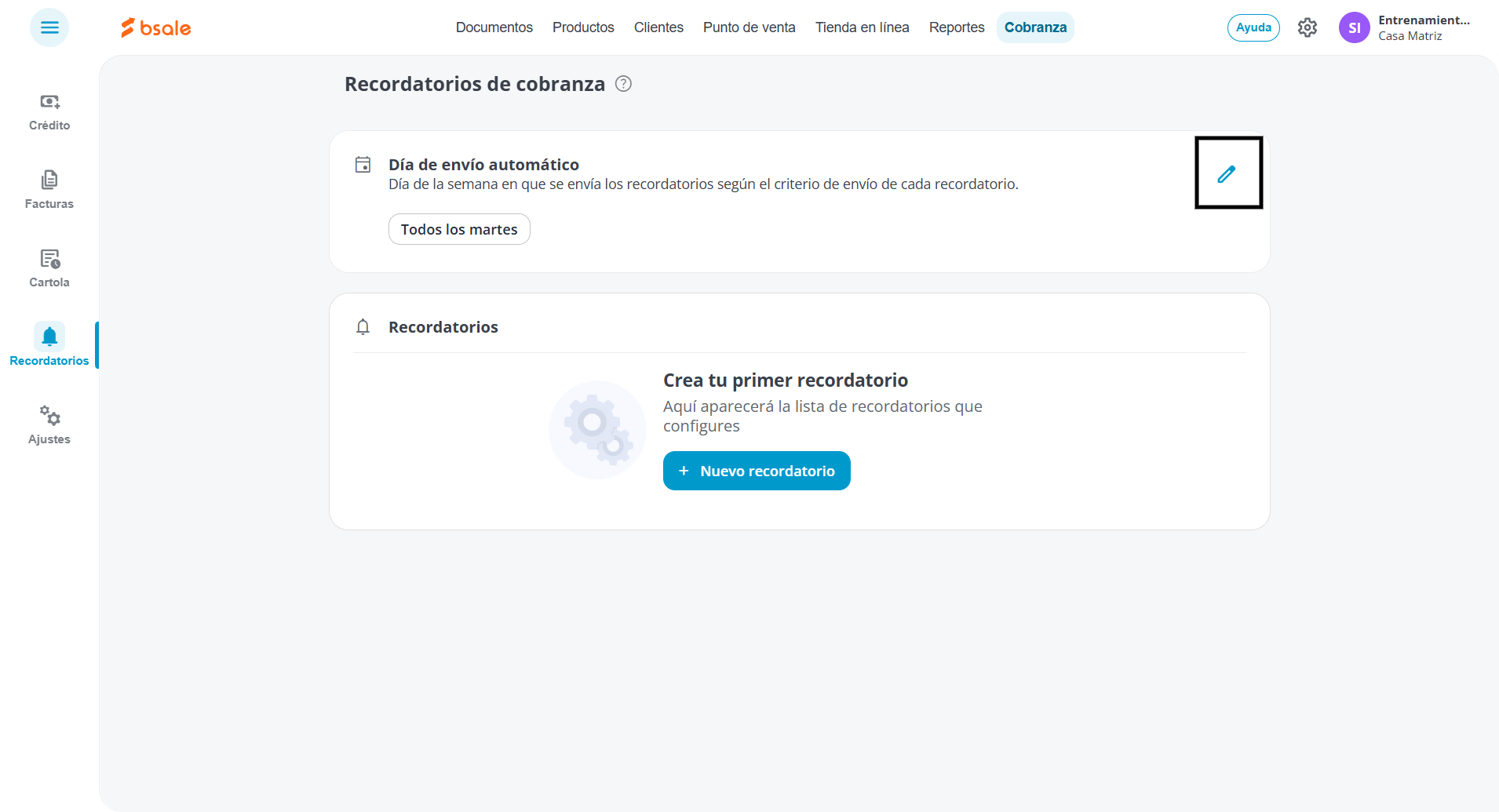
Para evitar saturar la bandeja de entrada de tus clientes, el sistema permite elegir un solo día a la semana para el envío masivo de recordatorios. Sigue estos pasos:
- Ubica la sección de configuración de día de envío y presiona en el icono del lápiz para Editar .
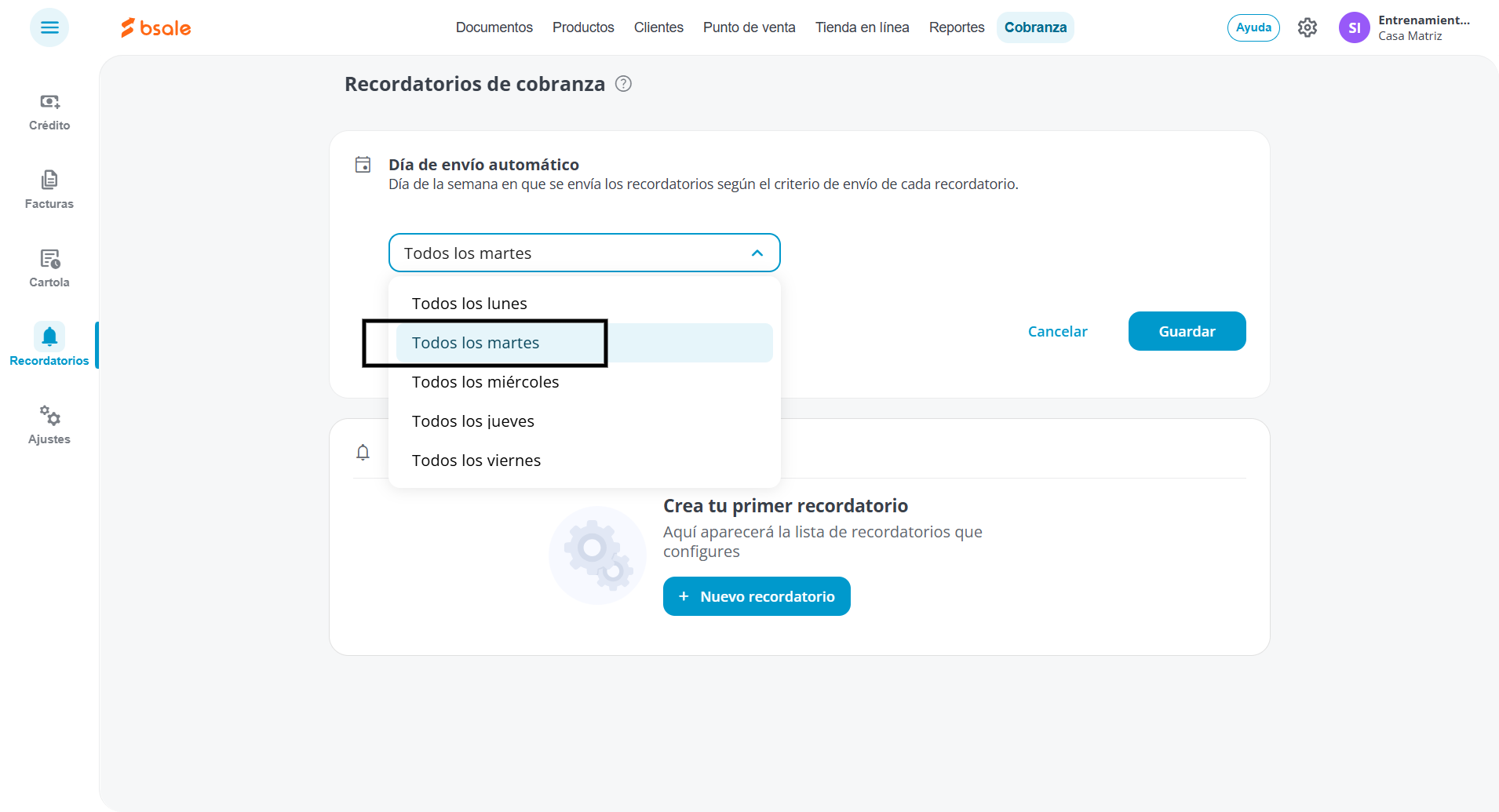
- Selecciona el día de la semana que prefieras (por ejemplo, todos los martes).
- Guarda los cambios para establecer el cronograma.
4. Crear un nuevo recordatorio
Una vez definido el día, puedes crear diferentes reglas de notificación:
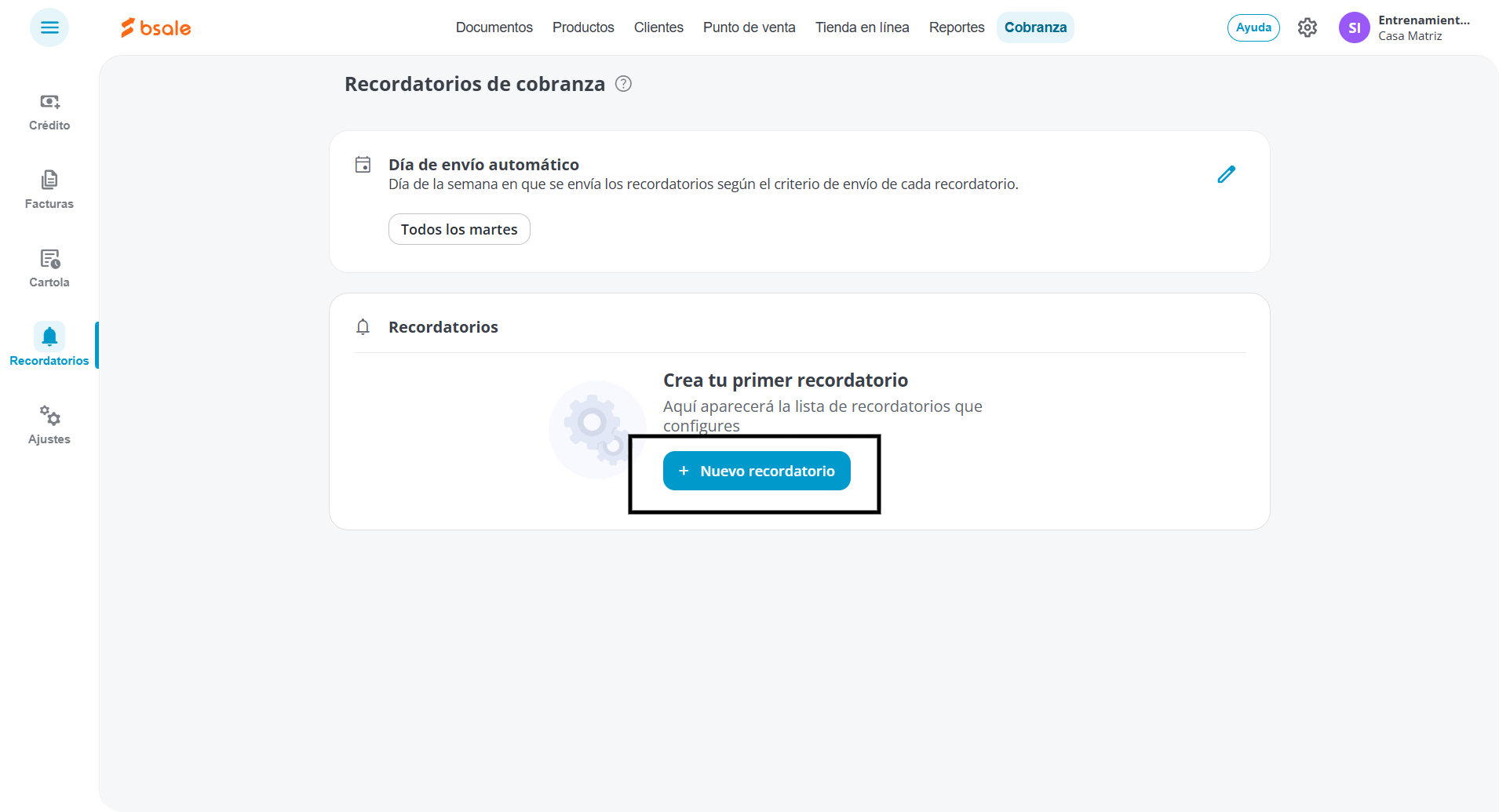
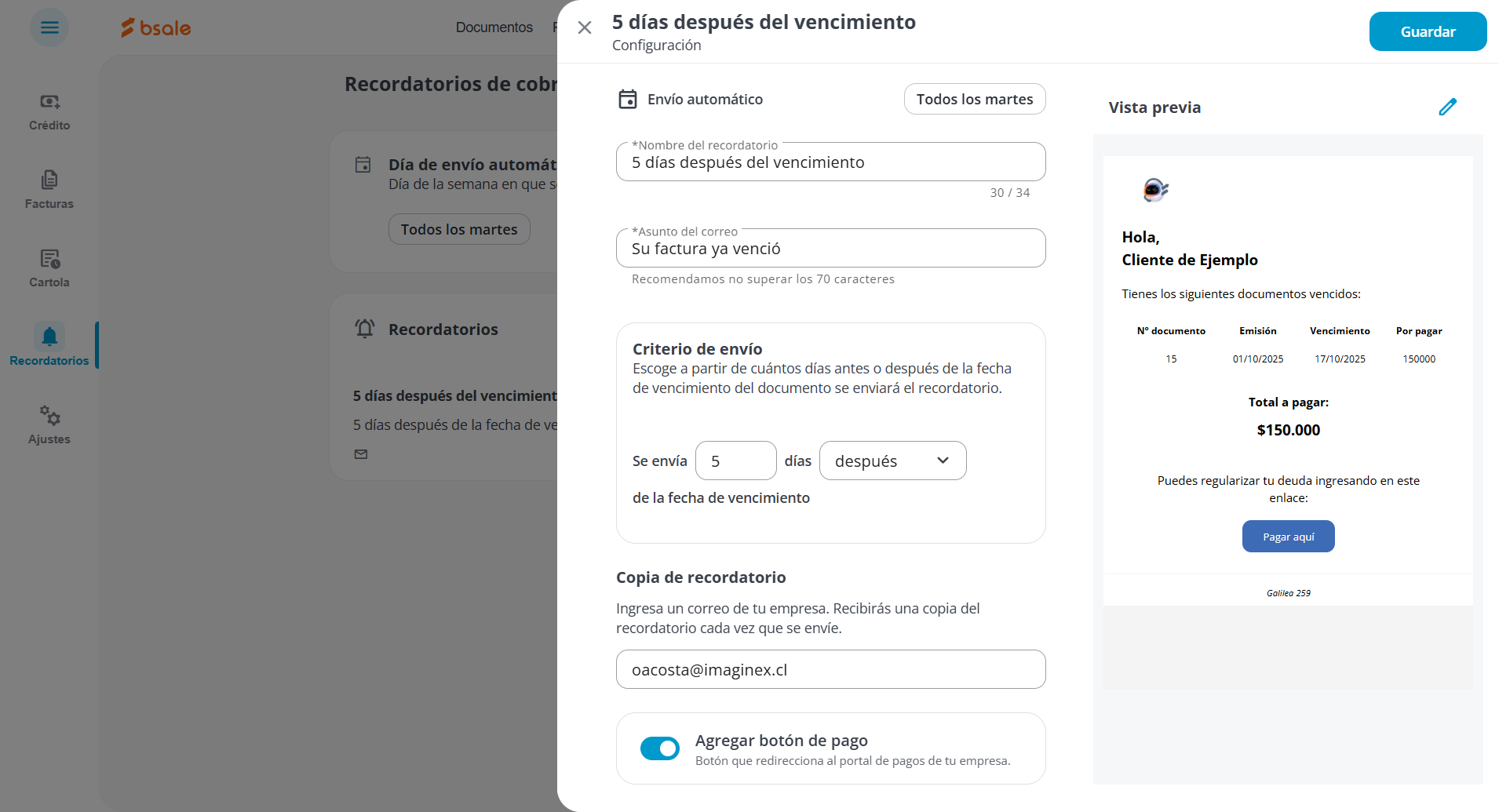
- Haz clic en el botón Nuevo recordatorio para abrir el panel lateral de configuración.
- Escribe un nombre para el control interno y el asunto que verá tu cliente en su bandeja de entrada.
- Define el Criterio de envío según tus necesidades. Ingresa cuántos días quieres considerar para el envío y selecciona si la alerta debe mandarse antes o después de la fecha de vencimiento del documento más antiguo. Puedes definir que se envíe 5 días antes o 3 días después de la fecha de vencimiento. Recuerda que los criterios de envío son únicos para cada recordatorio que crees.
- Por ejemplo, si configuras el día de envío todos los martes y creas un recordatorio que se envíe 5 días después de la fecha de vencimiento entonces, un documento que vence el lunes 20 de enero, el correo se saldrá el martes 28 de enero.
- Agrega un correo de tu empresa para que se envíe una copia a un miembro de tu equipo. Esto te ayudará a tener un control de los correos que se envían y a qué clientes.
- Si tienes el Portal de pagos activo, asegúrate de marcar la opción para incluir el Botón de pago directamente en el correo.
- Guarda la configuración para activar el envío del correo.
Nota: El envío de recordatorios solo se realiza una vez por semana en el día seleccionado, analizando todos los documentos por pagar que cumplan con el criterio de envío que configures.
Nota: si el cliente paga el documento antes de que se cumple la regla del envío, el correo no se enviará.
5. Pausar recordatorios para clientes específicos
Si has llegado a un acuerdo de pago con un cliente y quieres evitar que reciba notificaciones automáticas, puedes pausarlas siguiendo estos pasos:
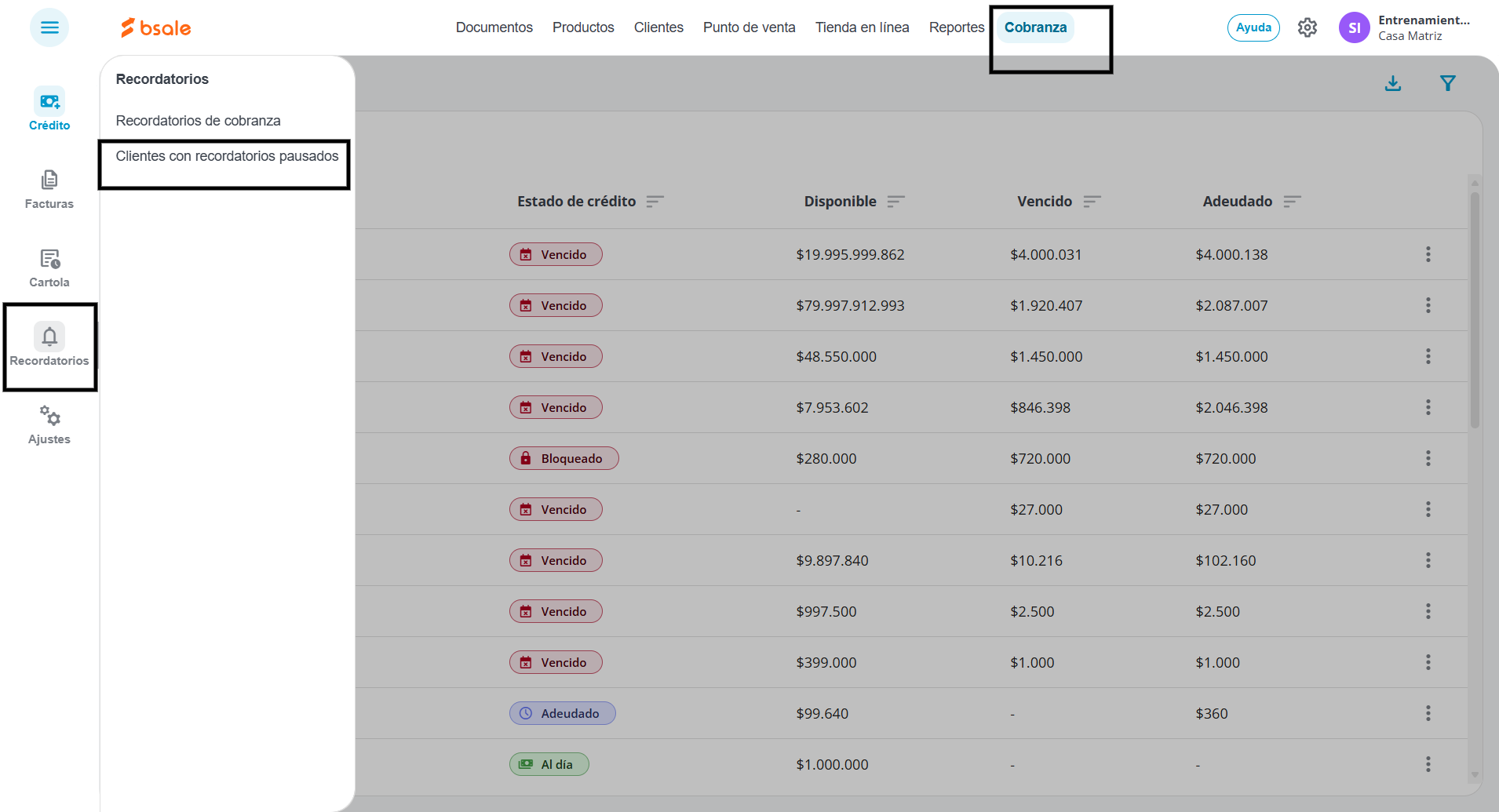
- Sigue la ruta: Cobranza luego Recordatorios y por último: Clientes con recordatorios pausados.
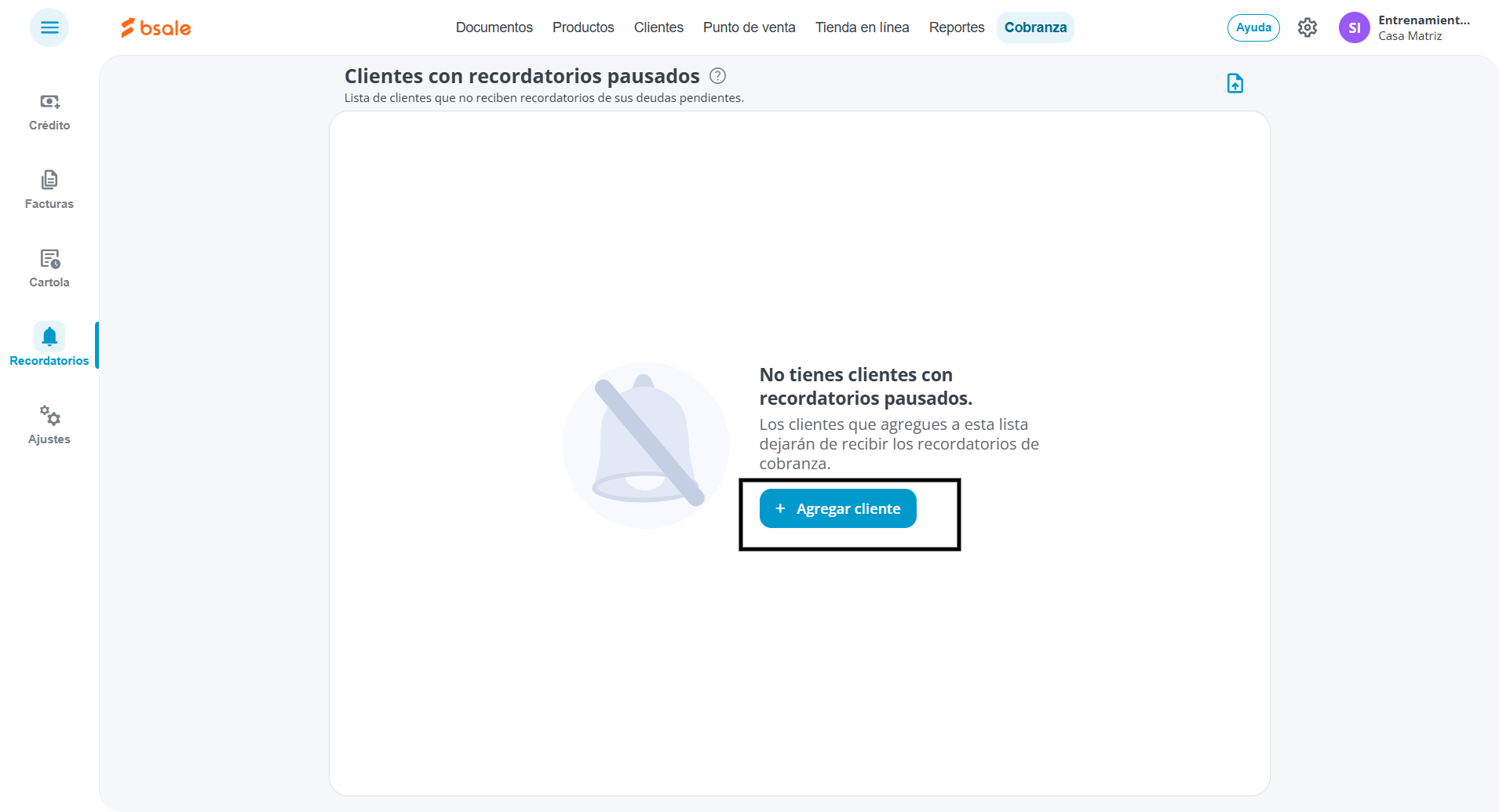
- Has clic en Agregar cliente
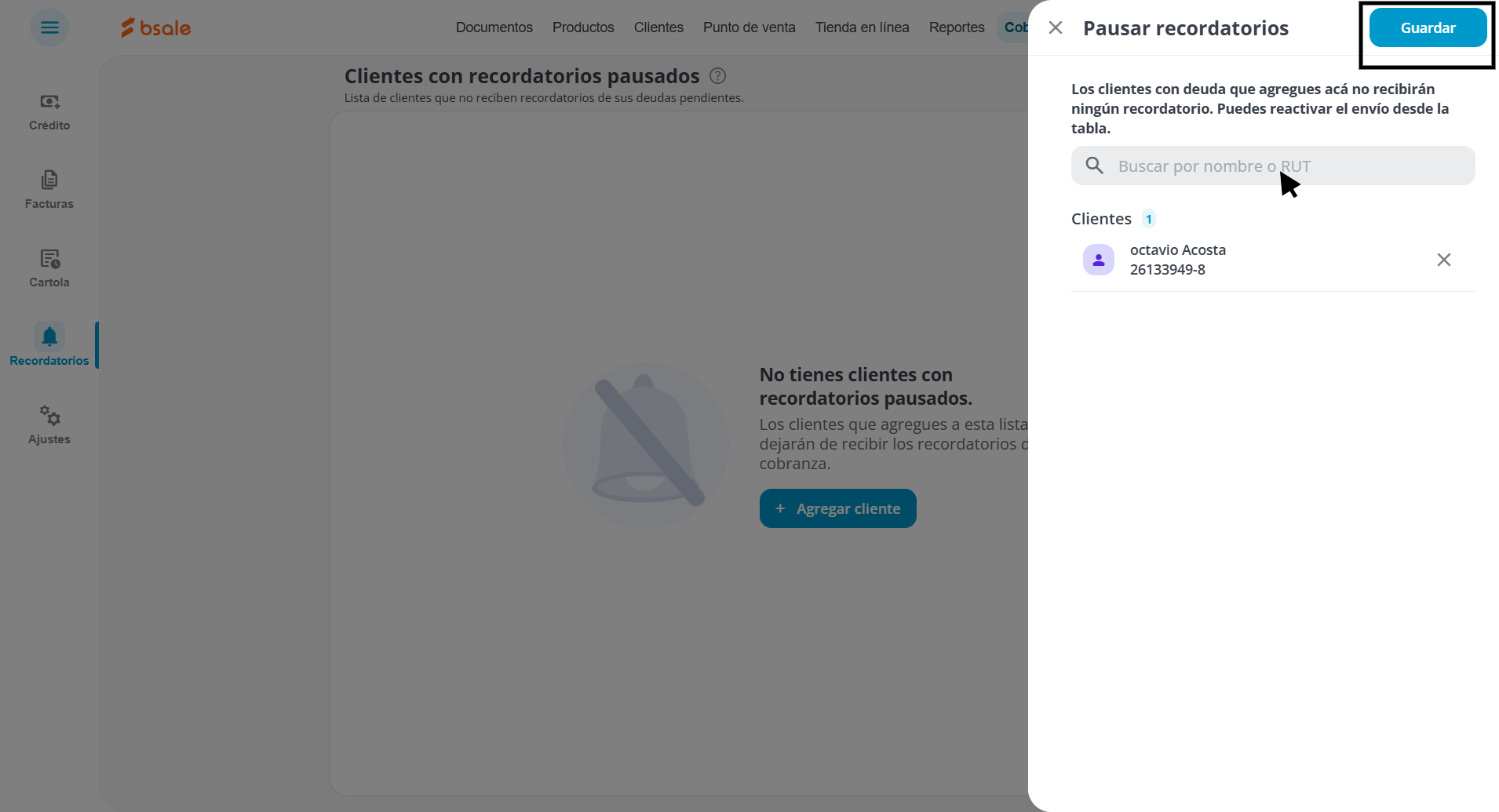
- En el buscador, ingresa el Nombre o RUT del cliente.
- Selecciona al cliente para añadirlo a la lista de exclusión.
- Presiona en Guardar una vez que hayas agregado todos los clientes.
De esta manera, el sistema dejará de enviarle todos los recordatorios automáticos hasta que decidas removerlo de esta lista.
¿Le ha sido útil este artículo?
¡Qué bien!
Gracias por sus comentarios
¡Sentimos mucho no haber sido de ayuda!
Gracias por sus comentarios
Sus comentarios se han enviado
Agradecemos su esfuerzo e intentaremos corregir el artículo