Nota: esta funcionalidad se encuentra en modo Beta, por lo que puede que aún no lo tengas disponible.
1. Ingresar a la configuración de recordatorios
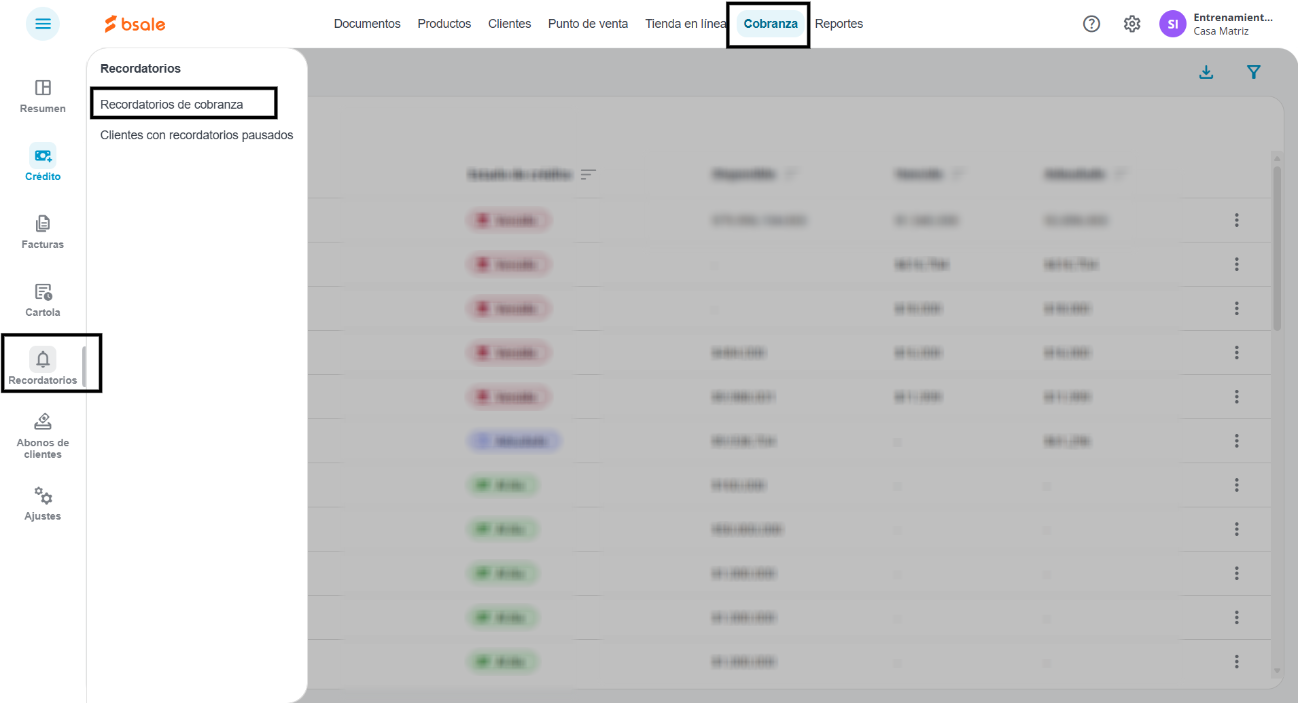
Para comenzar a personalizar tus comunicaciones, primero debes ubicar el centro de gestión de mensajes siguiendo esta ruta:
- En el menú superior, selecciona el módulo de Cobranza.
- Haz clic en la opción Recordatorios del menú lateral.
- Selecciona Recordatorios de cobranza para ver tus reglas actuales.
2. Editar una plantilla existente
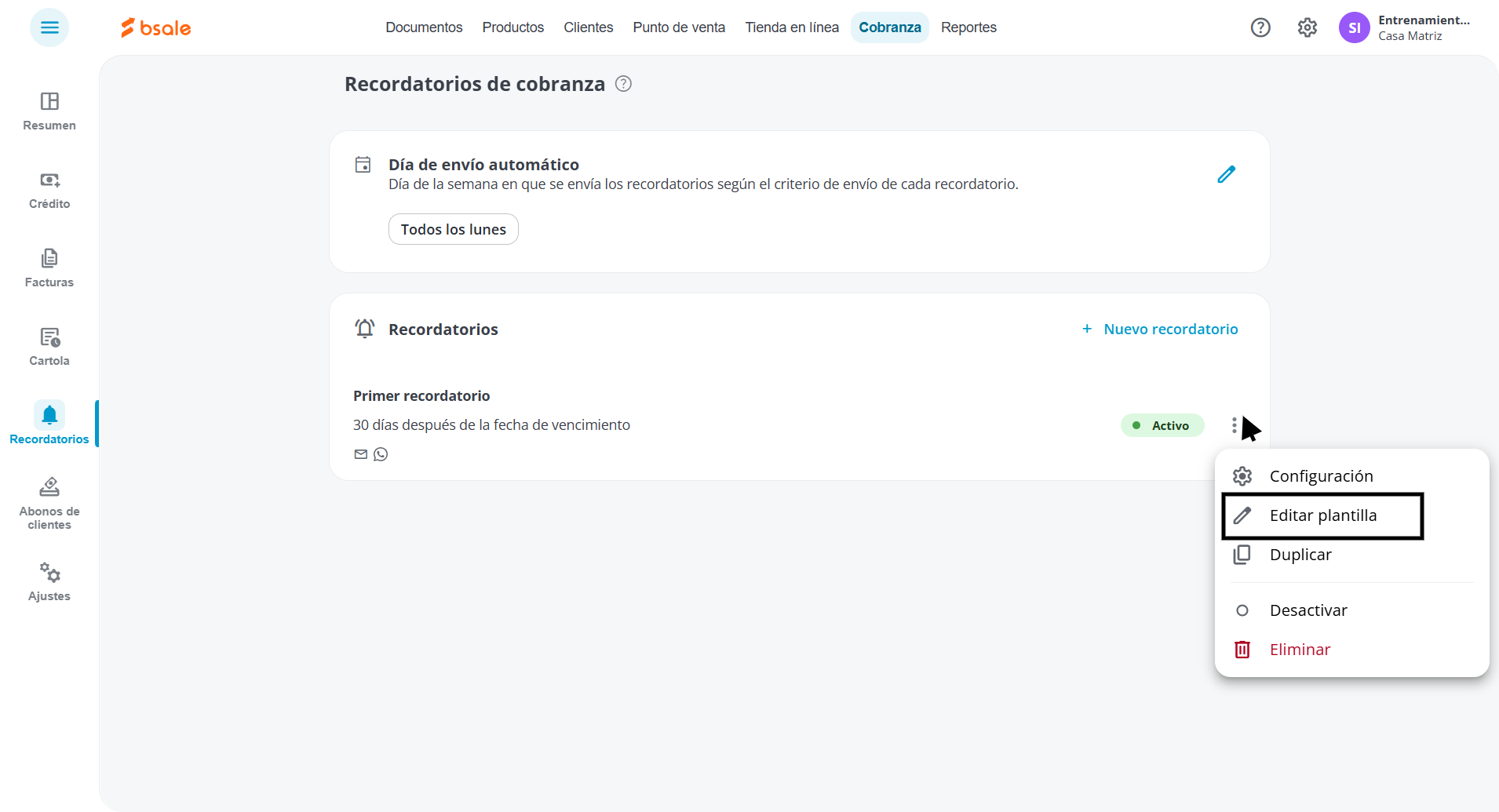
Si ya tienes un recordatorio creado y solo deseas ajustar su diseño o mensaje, sigue estos pasos:
- Ubica el recordatorio que quieres modificar en el listado.
- Presiona el botón de más opciones (representado por tres puntos) al costado derecho.
- Selecciona la opción Editar plantilla.
3. Crear y editar una plantilla nueva
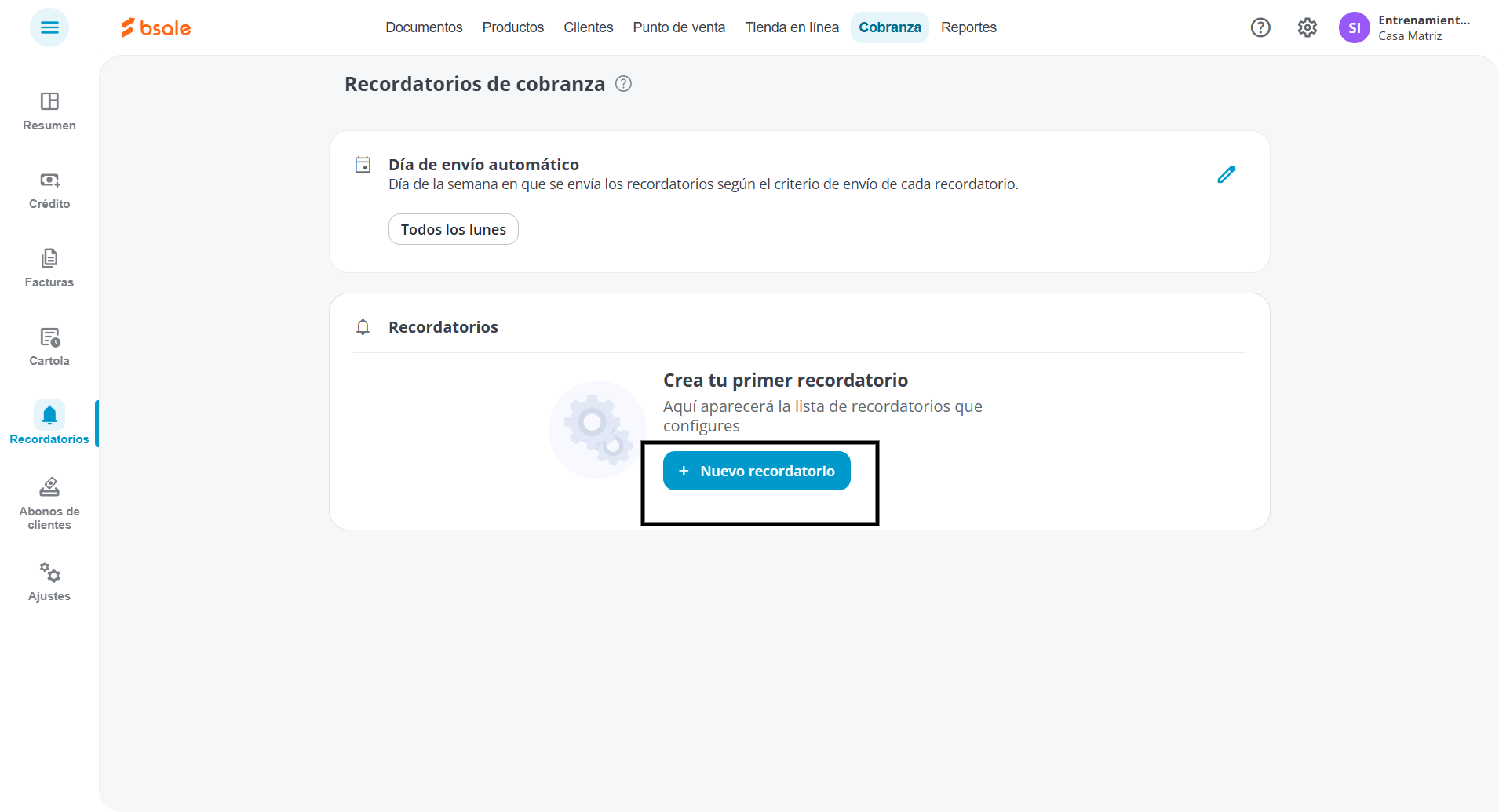
Si estás configurando un recordatorio desde cero, puedes acceder al editor de diseño de la siguiente manera:
- Presiona el botón Nuevo recordatorio.
- Rellena los campos de configuración y en la parte superior de la vista previa del correo, haz clic en el ícono del lápiz (Editar plantilla).
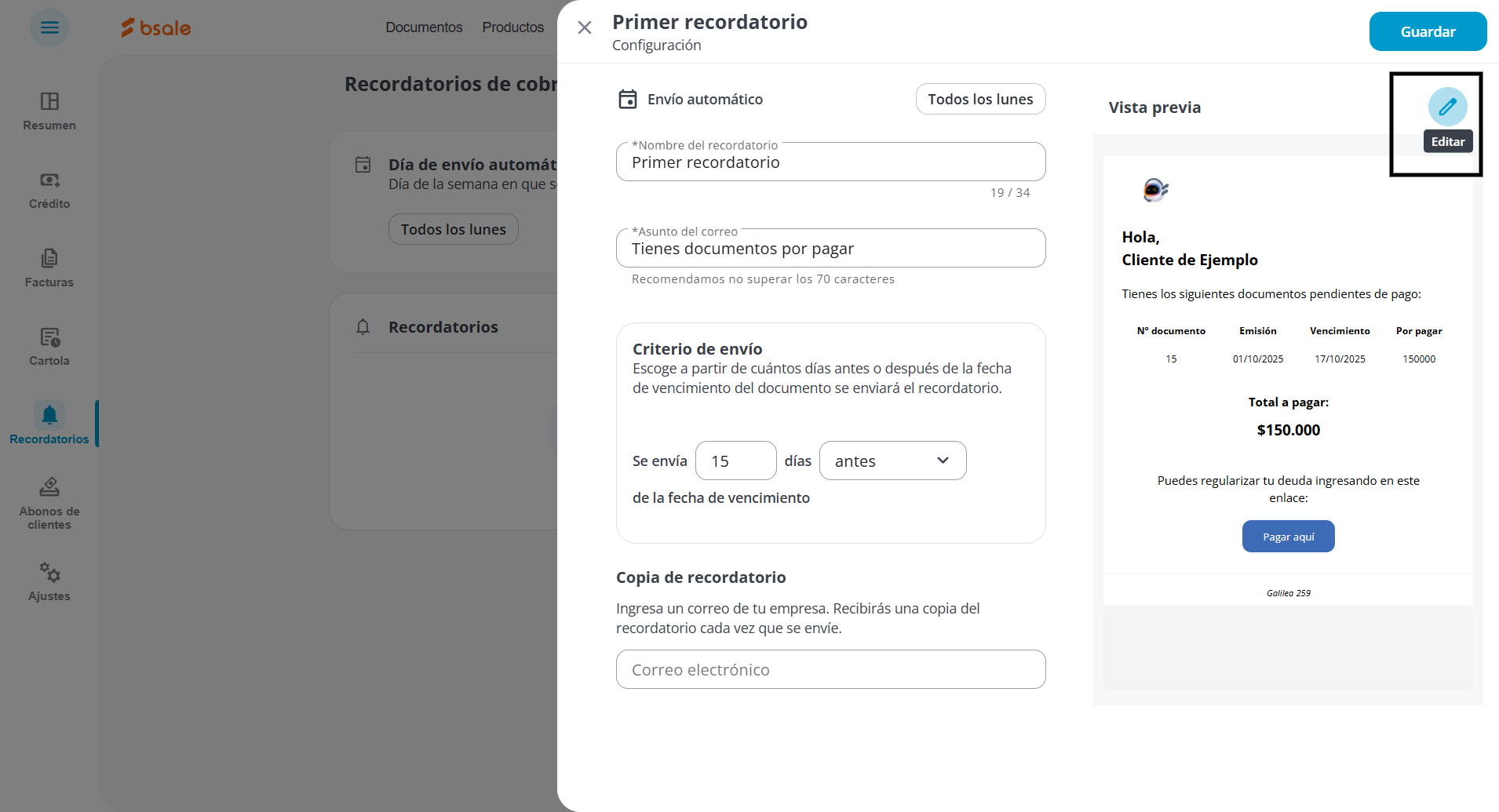
Nota: Recuerda que puedes guardar tus cambios en cualquier momento para visualizar cómo se verá el correo final antes de activarlo.
4. Diseñar el contenido del correo
Al ingresar al editor, verás un panel al lado derecho con dos pestañas fundamentales para el diseño:
- Pestaña Componentes:Desde aquí puedes seleccionar y arrastrar elementos hacia el cuerpo del correo. Los componentes disponibles son:
- Documentos adeudados: Inserta automáticamente una tabla con el detalle de las facturas que el cliente tiene pendientes.
- Bloque de texto: Te permite escribir párrafos personalizados para dar tu mensaje de cobro.
- Botón de pago: Agrega un acceso directo que redirige a tus clientes a tu portal de pagos para saldar su deuda.
- Imagen: Ideal para insertar el logo de tu empresa o algún banner promocional.
- Separador: Una línea divisoria para organizar visualmente las secciones del correo.
- Bloque de código: Para usuarios avanzados que deseen insertar HTML personalizado (importante: no permite JavaScript).
- Información de transferencia: Muestra de forma clara los datos de tu cuenta bancaria para facilitar el pago manual.
- Pestaña Estilos: Úsala para darle identidad visual a tu correo. Aquí puedes modificar el color de fondo y el color del texto de la plantilla.
5. Personalizar con contenido dinámico
Para que el correo sea cercano y profesional, puedes usar etiquetas que se reemplazarán automáticamente con la información real de cada cliente. Solo debes escribir el código entre llaves dobles dentro de tus bloques de texto:
- {{ clientName }}: Escribe el nombre del cliente.
- {{ clientLastname }}: Escribe el apellido del cliente.
- {{ clientCompany }}: Escribe el nombre de la empresa de tu cliente.
- {{ clientRut }}: Escribe el RUT o identificador fiscal de tu cliente.
Ejemplo de uso: "Hola {{ clientName }}, te escribimos para recordarte que tienes una deuda de tu empresa {{ clientCompany }} ..."
¿Le ha sido útil este artículo?
¡Qué bien!
Gracias por sus comentarios
¡Sentimos mucho no haber sido de ayuda!
Gracias por sus comentarios
Sus comentarios se han enviado
Agradecemos su esfuerzo e intentaremos corregir el artículo