Nota: esta funcionalidad se encuentra en modo Beta, por lo que puede que aún no lo tengas disponible.
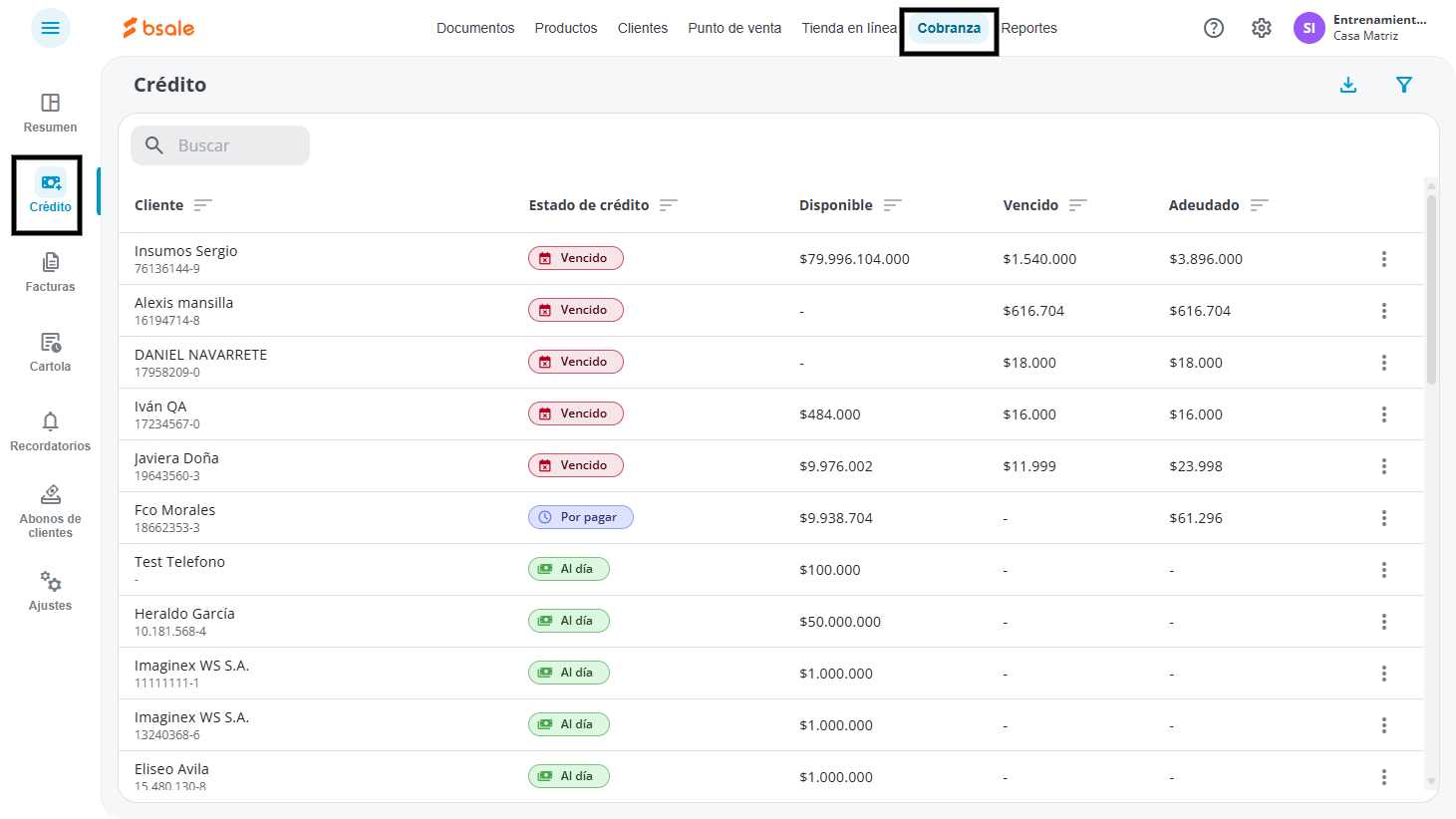
Esta sección te ofrece una visión panorámica de tus clientes con cuentas por cobrar. Podrás identificar rápidamente quiénes son tus clientes con crédito, cuánto han utilizado de su cupo, cuánto te deben y, lo más importante, qué montos ya están fuera de plazo (vencidos).
Nota: Esta pantalla es clave para realizar una cobranza preventiva y evitar que la morosidad afecte tu flujo de caja.1. Acceder a la sección de Crédito
Para comenzar a gestionar tus créditos, sigue esta ruta:
- En la barra de navegación superior, presiona en Cobranzas.
- Dentro del menú que se despliega a la izquierda, haz clic en la opción Crédito.
2. Realizar acciones rápidas desde el listado de clientes
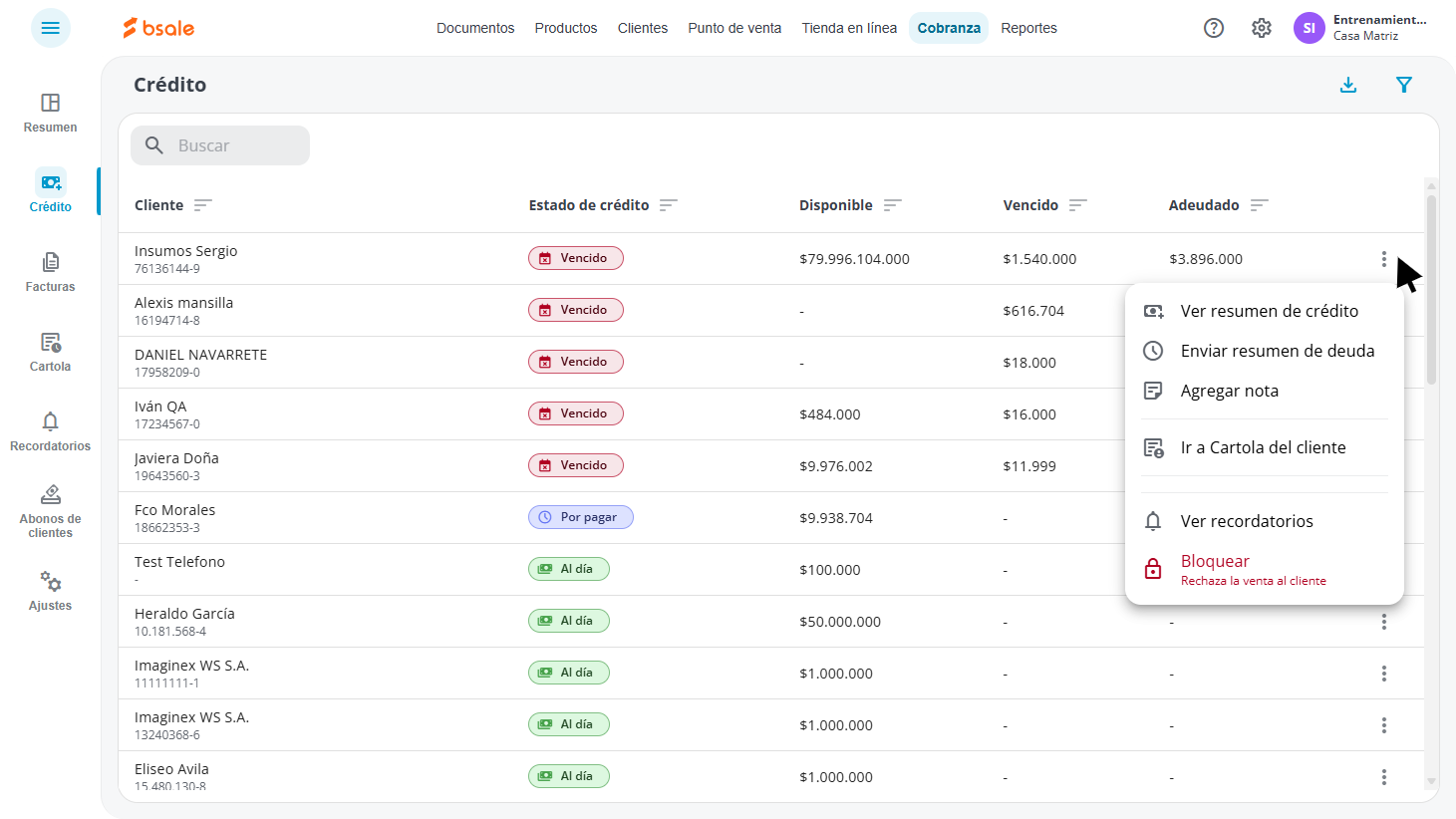
En la tabla principal, cada cliente tiene un menú de tres puntos a la derecha. Al presionarlo, puedes ejecutar los siguientes procesos paso a paso:
- Ver resumen del crédito: te redirige al desglose de los documentos de un cliente.
- Enviar Resumen de deuda: se abre un panel lateral. Verifica el correo del cliente y agrega correos adicionales si lo necesitas. Presiona Enviar para que tu cliente reciba un detalle de sus documentos pendientes.
- Agregar nota: Selecciona esta opción para escribir comentarios de seguimiento. Por ejemplo: "El cliente pasará a pagar el lunes". Estas notas te ayudan a recordar compromisos de pago.
- Ir a cartola del cliente: te redirige al historial contable (cargos y abonos) de ese cliente específico.
- Copiar link de pago: Al presionar esta opción, el sistema copia al portapapeles una URL única. Puedes pegarla en un chat de WhatsApp para que el cliente pague directamente desde su celular.
- Ver recordatorios: acá puedes saber qué correos de cobranza se han enviado previamente, indicando la fecha y el destinatario.
- Bloquear o desbloquear cliente: concede o restringe el permiso para venderle al cliente desde el Punto de venta o desde Documentos.
3. Consultar el desglose detallado de un cliente
Si necesitas ver exactamente qué facturas componen la deuda de un cliente, sigue estos pasos:
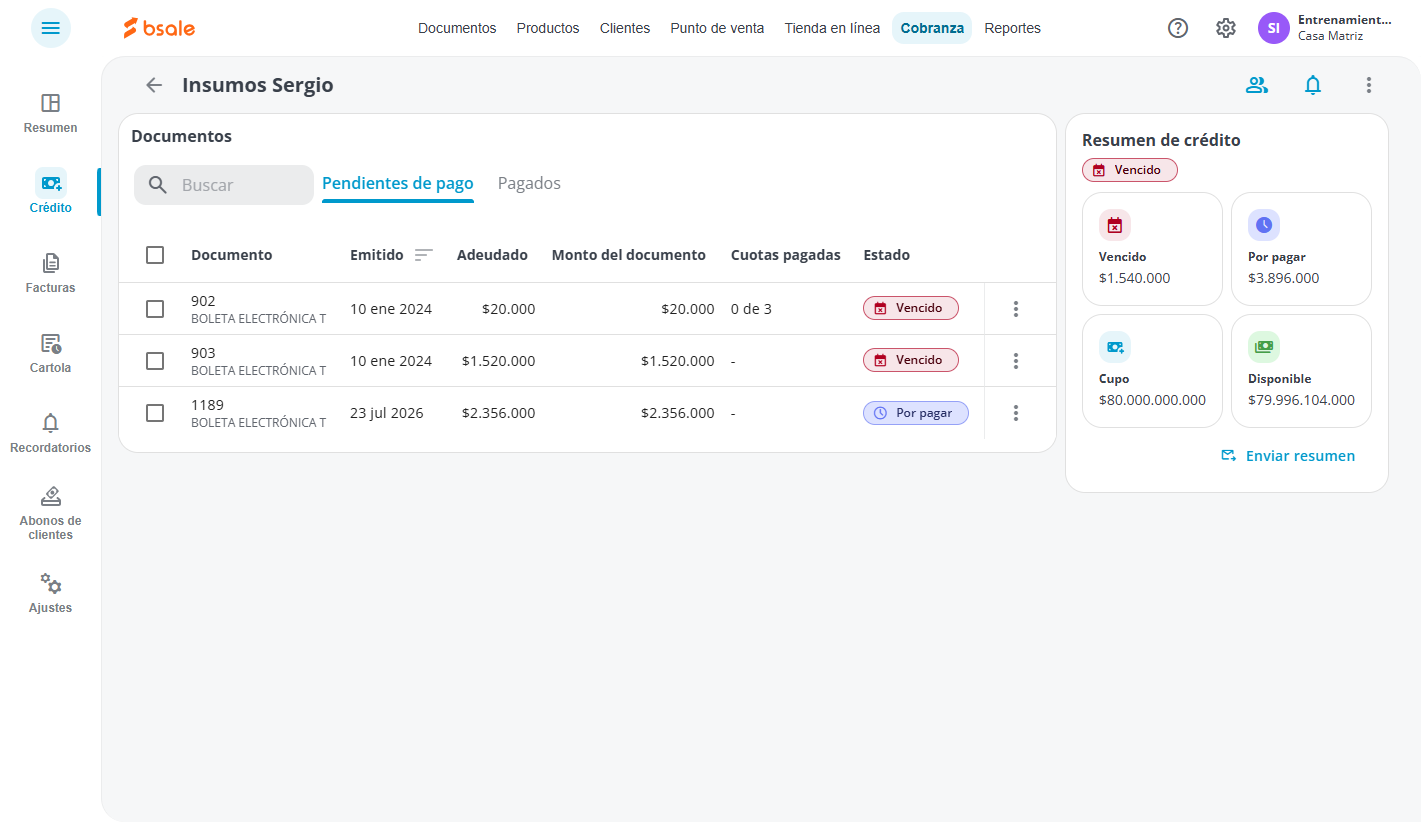
- Busca al cliente en el listado principal y haz clic directamente sobre su Nombre.
- El sistema abrirá una nueva vista de la ficha del cliente donde verás, de forma predeterminada, la pestaña de Pendientes de pago con el detalle de los documentos, fechas, montos totales y saldos por pagar.
4. Gestionar documentos por pagar y vencidos
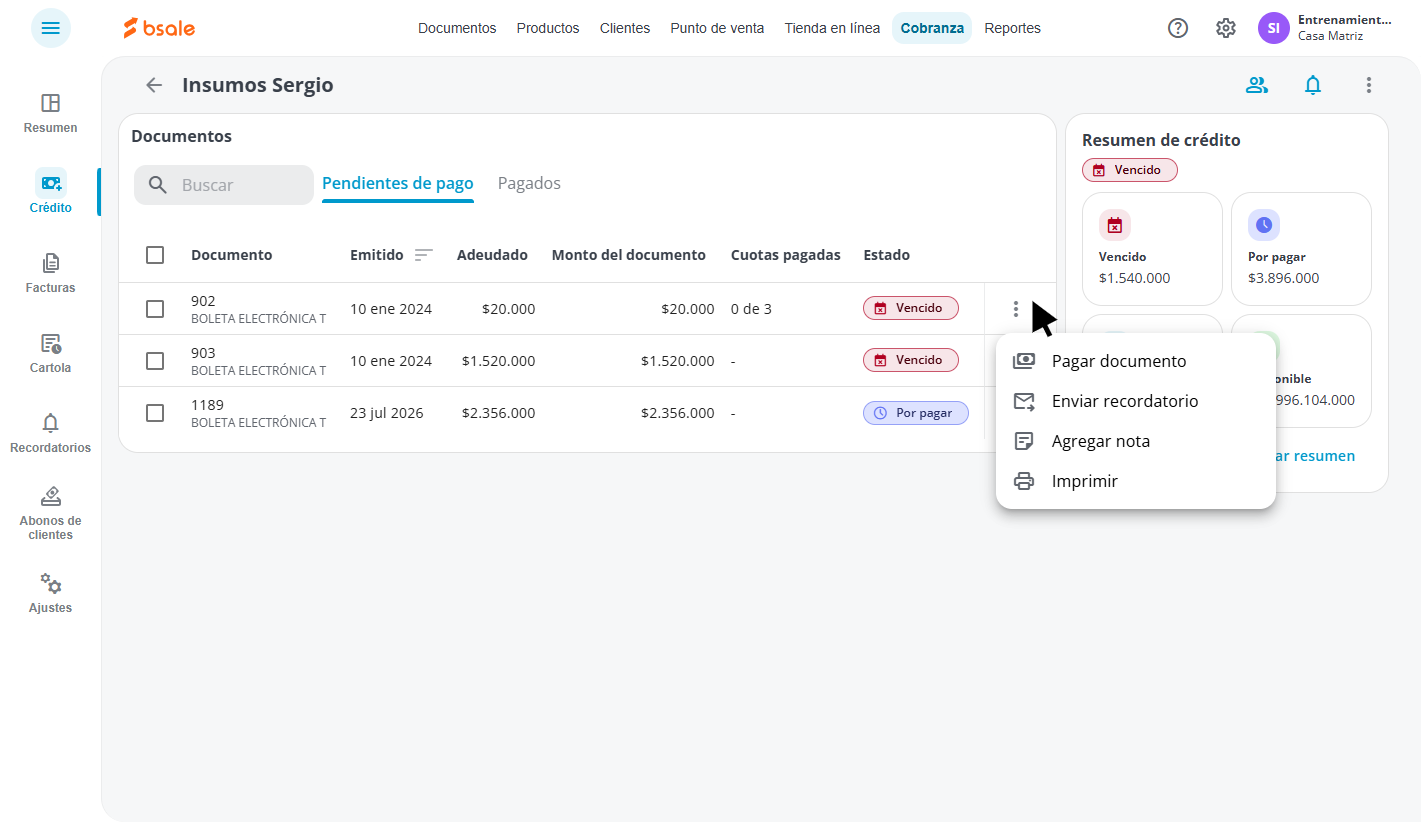
Dentro de la ficha del cliente, en la pestaña de pendientes de pago, puedes realizar gestiones específicas sobre cada factura. Presiona en el menú de más opciones, 3 puntos de cada factura para:
- Pagar el documento: Se abrirá un panel donde deberás ingresar la Fecha, elegir la Forma de pago y confirmar el Monto. Puedes añadir varias formas de pago si el abono fue mixto.
- Enviar recordatorio: se abrirá un panel lateral. Verifica el correo del cliente y agrega correos adicionales si lo necesitas. Presiona Enviar para que tu cliente reciba el recordatorio por una factura en específico.
- Agregar nota: Usa Agregar nota para dejar constancia de por qué ese documento no se ha pagado aún.
- Imprimir: Abre el documento en una nueva pestaña para que puedas imprimirlo.
5. Administrar documentos pagados
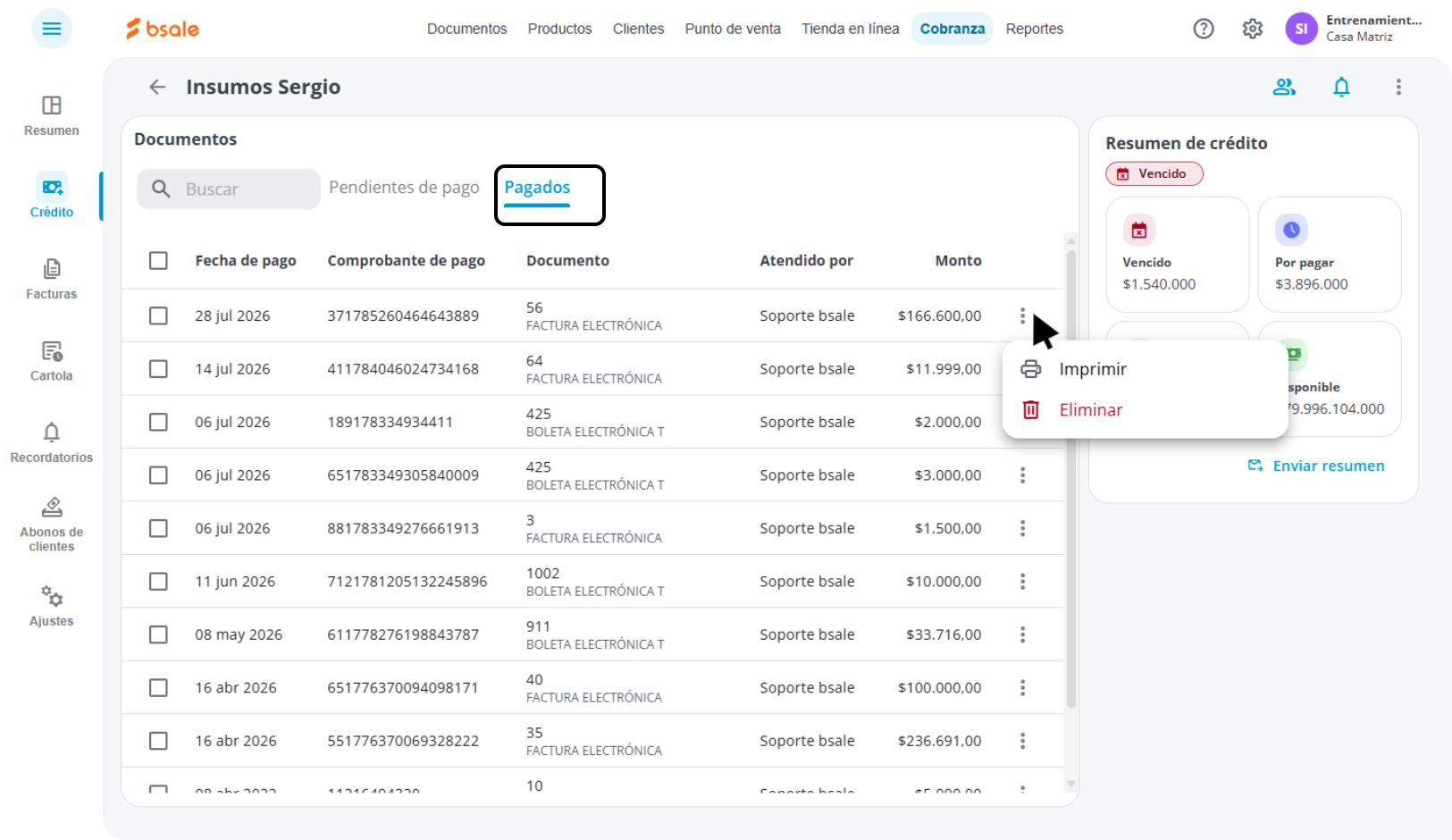
Si deseas revisar lo que el cliente ya pagó, en la ficha del cliente cambia a la pestaña Pagados. Al hacer clic en el menú de más opciones puedes:
- Imprimir: imprimir el comprobante de pago del documento pagado.
- Anular un pago: Si registraste un pago por error, selecciona Eliminar pago. El documento desaparecerá de esta lista y volverá automáticamente a la pestaña Pendientes, restaurando la deuda del cliente.
7. Visualizar el resumen financiero del cliente
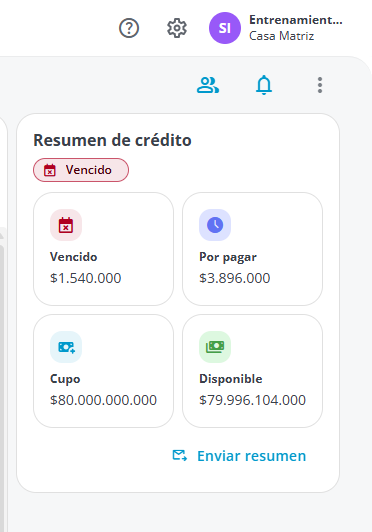
En la parte derecha de la pantalla de la ficha del cliente, encontrarás tarjetas informativas que resumen su situación:
- Monto Vencido: Te alerta sobre dinero que ya debería estar en tu cuenta.
- Por pagar: Es la suma total del crédito que el cliente tiene ocupado actualmente.
- Cupo: es el total del crédito que tiene asignado un cliente.
- Disponible: Te indica cuánto más puede comprar este cliente antes de alcanzar su límite de crédito.
- Link de pago: Si tienes el portal de pagos configurado, podrás copiar el enlace al portal de pagos del cliente.
¿Le ha sido útil este artículo?
¡Qué bien!
Gracias por sus comentarios
¡Sentimos mucho no haber sido de ayuda!
Gracias por sus comentarios
Sus comentarios se han enviado
Agradecemos su esfuerzo e intentaremos corregir el artículo