Nota: esta funcionalidad se encuentra en modo Beta, por lo que puede que aún no lo tengas disponible.
En la pantalla de Facturas podrás revisar el estado del crédito de todos tus documentos emitidos. Contarás con pestañas de acceso rápido y herramientas para gestionar la cobranza, permitiéndote procesar pagos y mantener al día la información de tus clientes.
1. Acceder a la sección de Facturas pendientes de pago
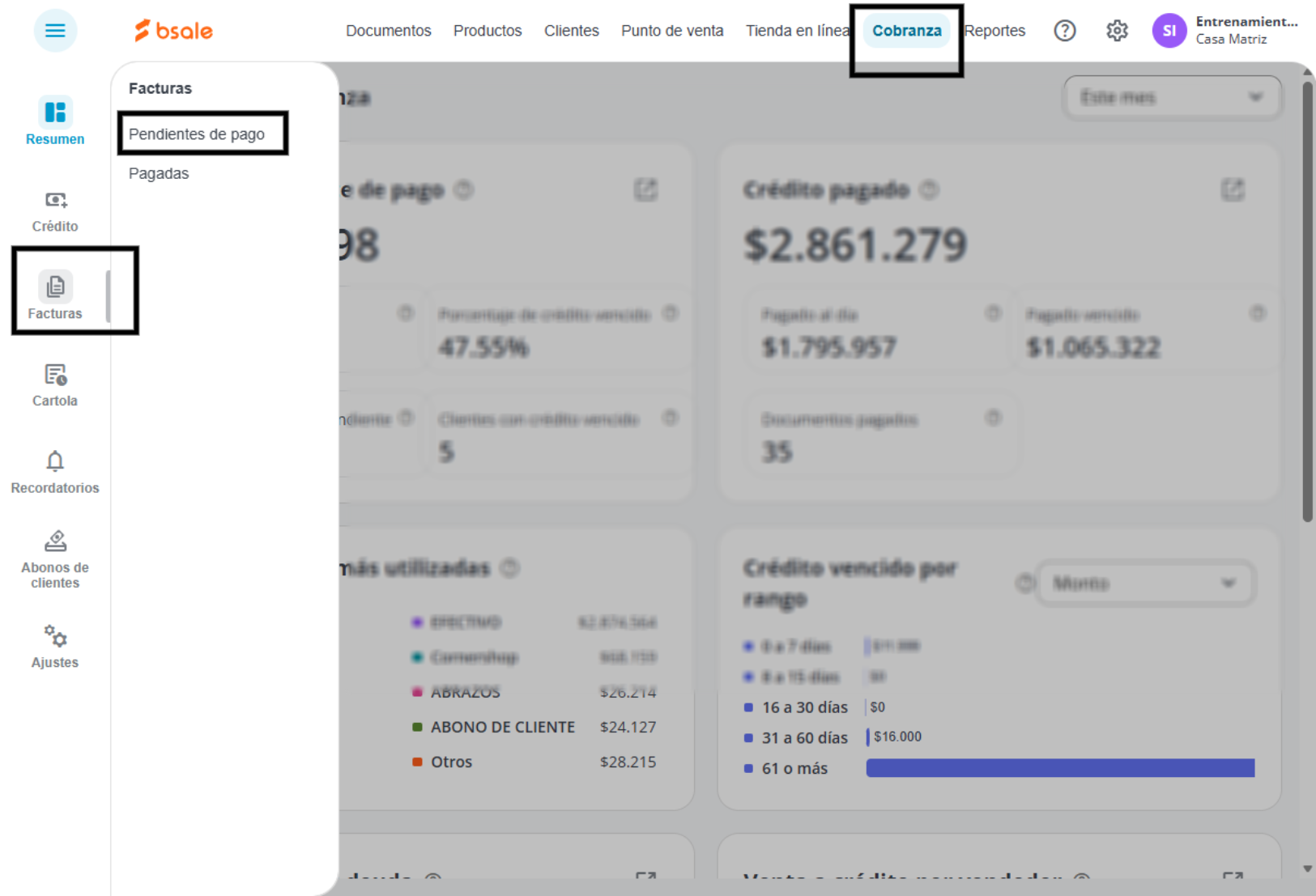
Para comenzar a gestionar tus documentos, sigue esta ruta:
En la barra de navegación superior, presiona en Cobranzas y luego haz clic en el menú lateral en la opción Facturas ahora haz clic en Pendientes de pago.
2. Filtrar y localizar documentos
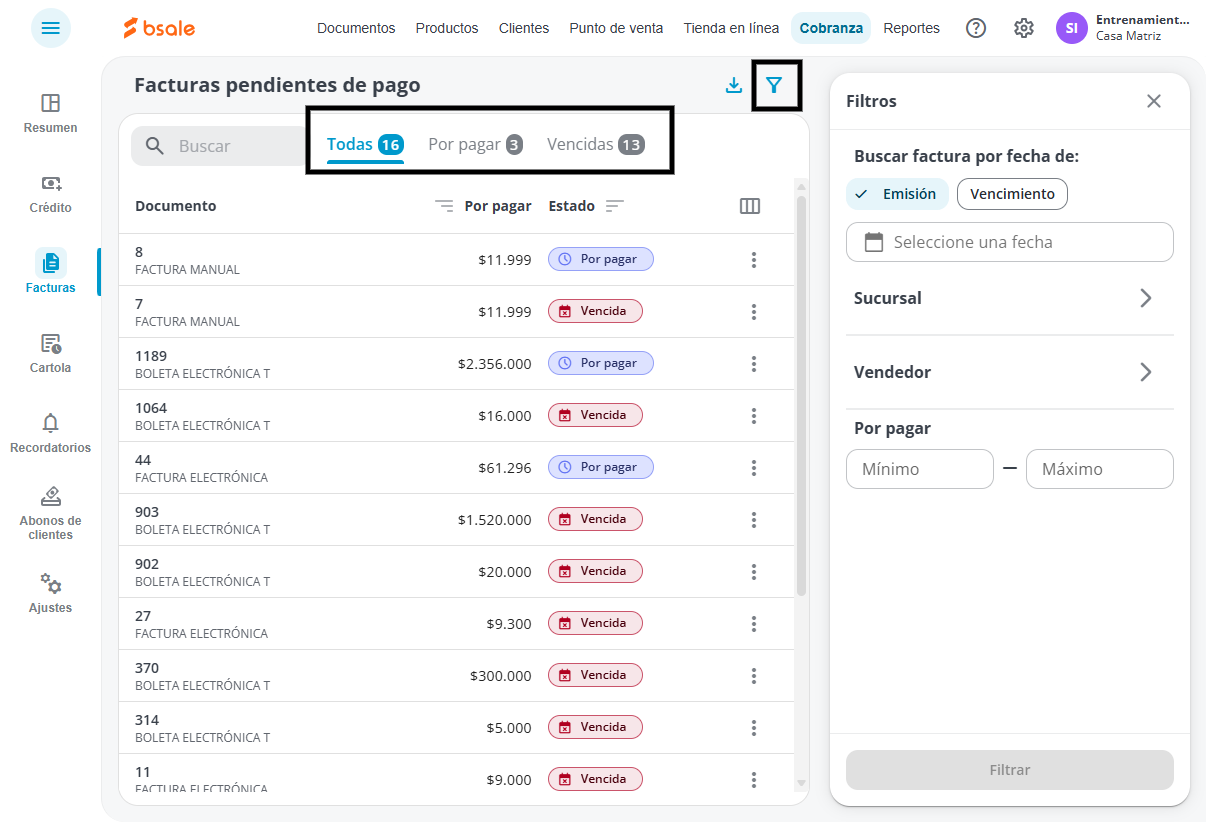
Para encontrar rápidamente lo que buscas, puedes utilizar los filtros que están en la parte superior de la pantalla:
- Buscar facturas por un rango de fecha: puedes buscar por fecha de vencimiento o de emisión del documento.
- Escoge las sucursales: puedes seleccionar las sucursales desde donde se emitió la venta.
- Escoge los vendedores: puedes seleccionar los vendedores responsables de la venta.
- Rango de monto adeudado: selecciona un rango del monto de las facturas.
También puedes usar las pestañas en la parte superior de la pantalla para ver las facturas según su estado: Por vencer y vencidas .
3. Pagar un documento
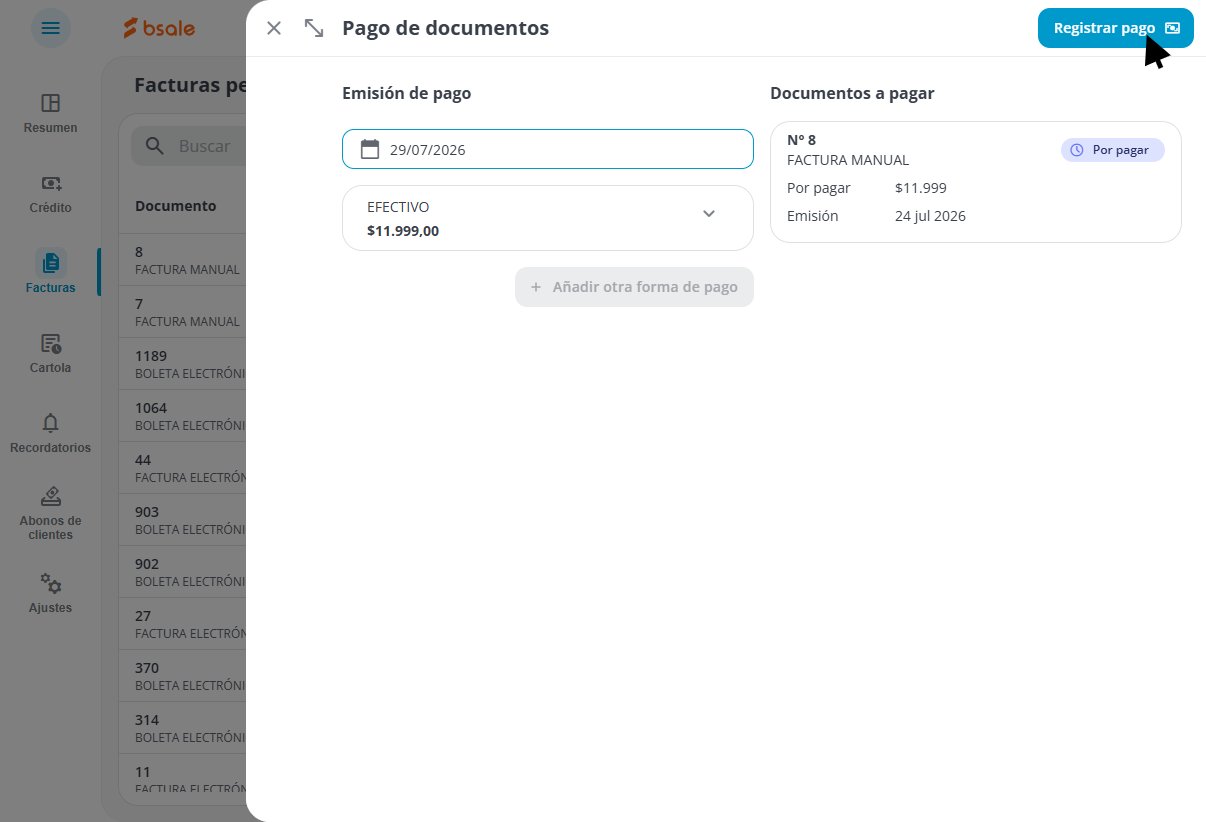
Cuando recibas el pago de una factura, regístralo siguiendo estos pasos:
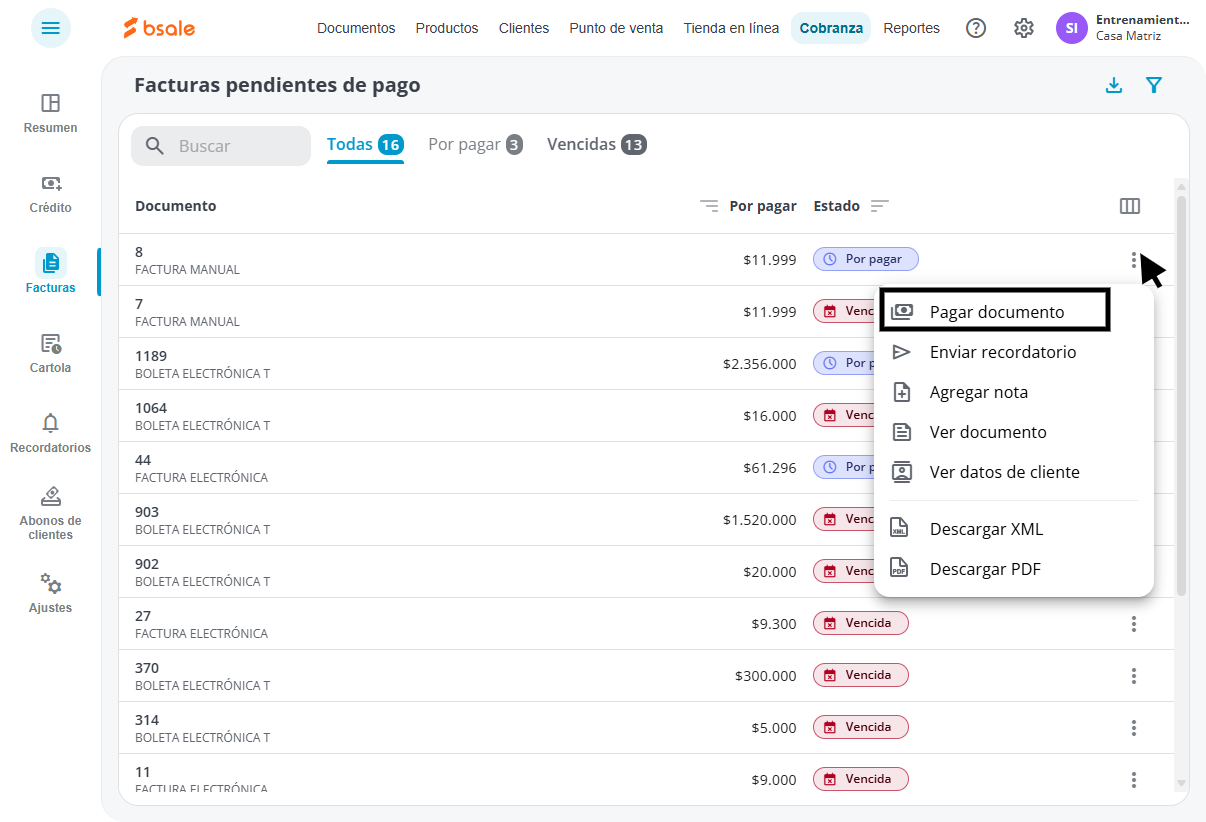
- Ubica el documento en el listado y presiona el menú de tres puntos (menú más opciones).
- Selecciona la opción Pagar documento.
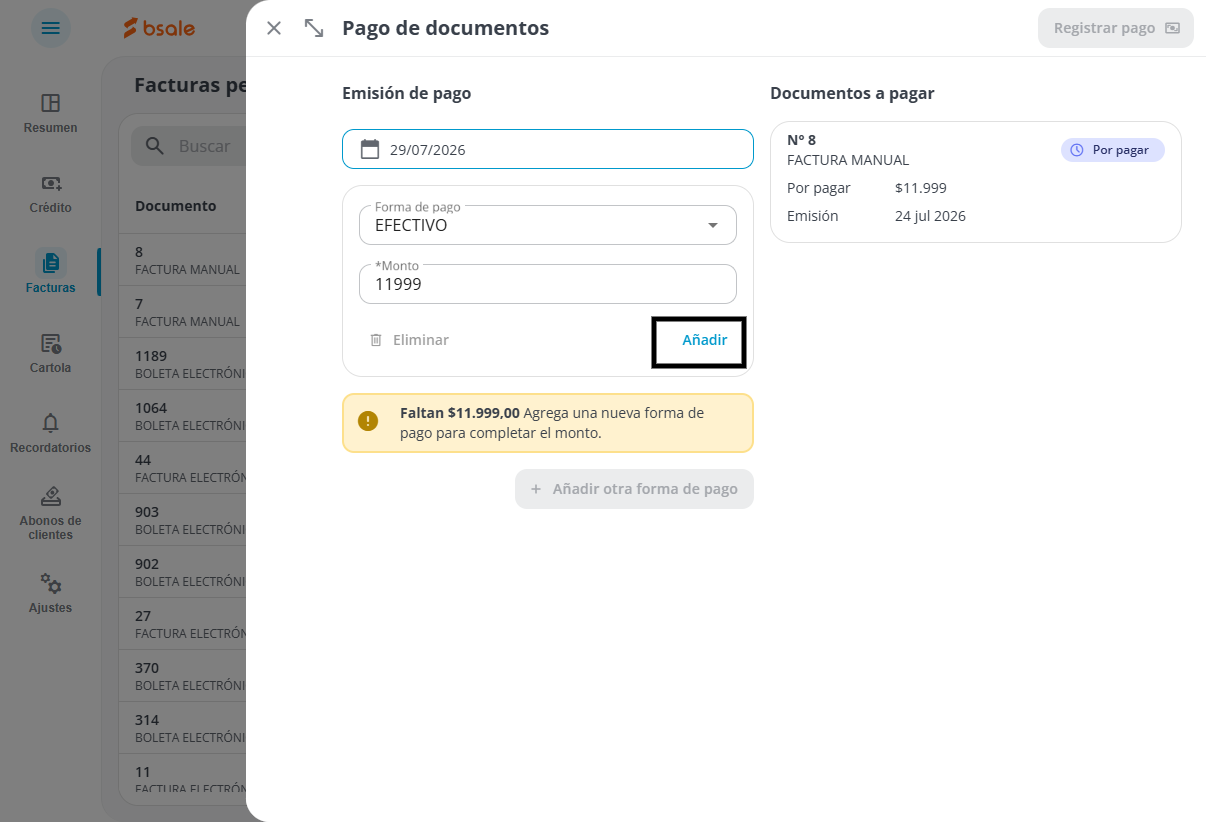
- Se abrirá una pantalla lateral. Elige la Forma de pago recibida.
- Una vez completados los datos, presiona en confirmar para finalizar el proceso.
4. Obtener el link de pago
Si necesitas enviar una vía de pago rápida a tu cliente, realiza lo siguiente:
- En el menú de tres puntos del documento, selecciona Copiar link de pago.
- El sistema copiará directamente la URL a tu portapapeles.
- Pégala en el chat o correo de tu cliente para que pueda pagar en línea.
Nota: Para usar esta funcionalidad tienes que tener configurado tu portal de pagos.
5. Enviar recordatorios de cobro
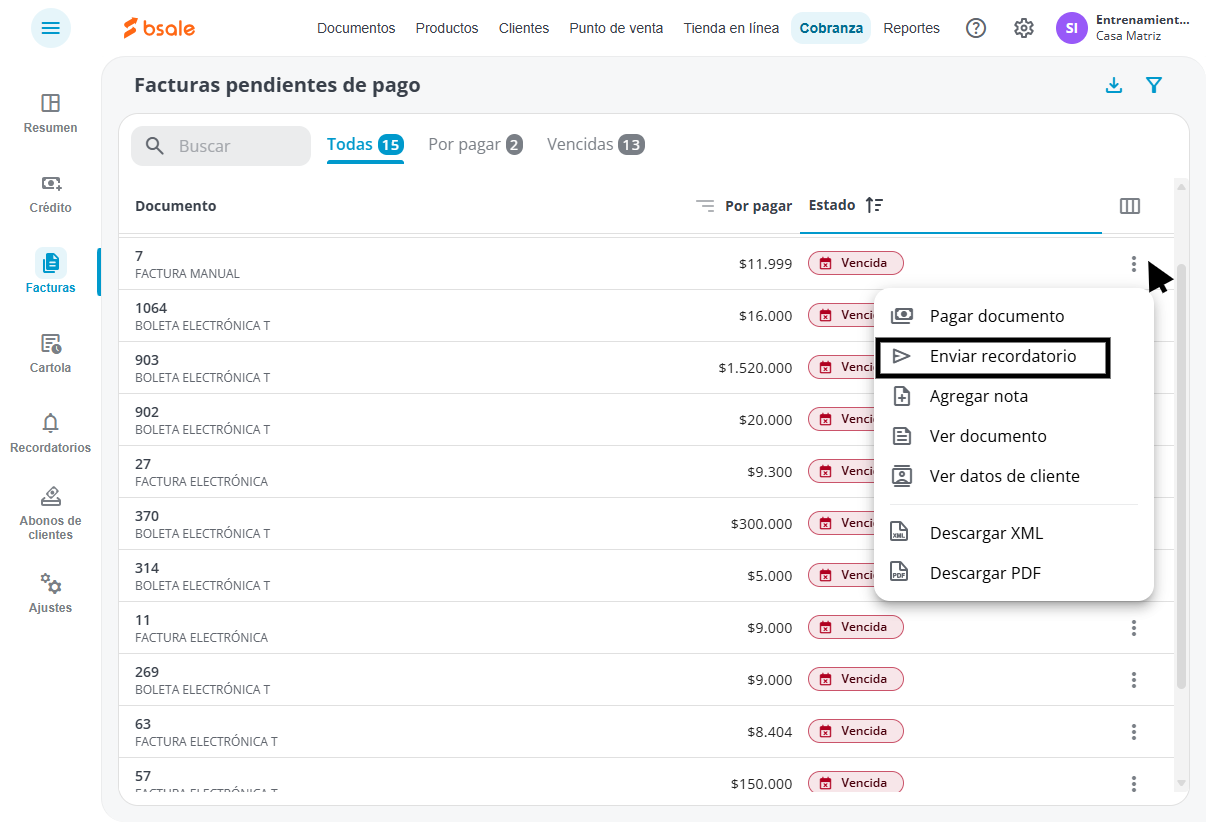
Para notificar a tus clientes sobre sus compromisos pendientes, sigue estos pasos:
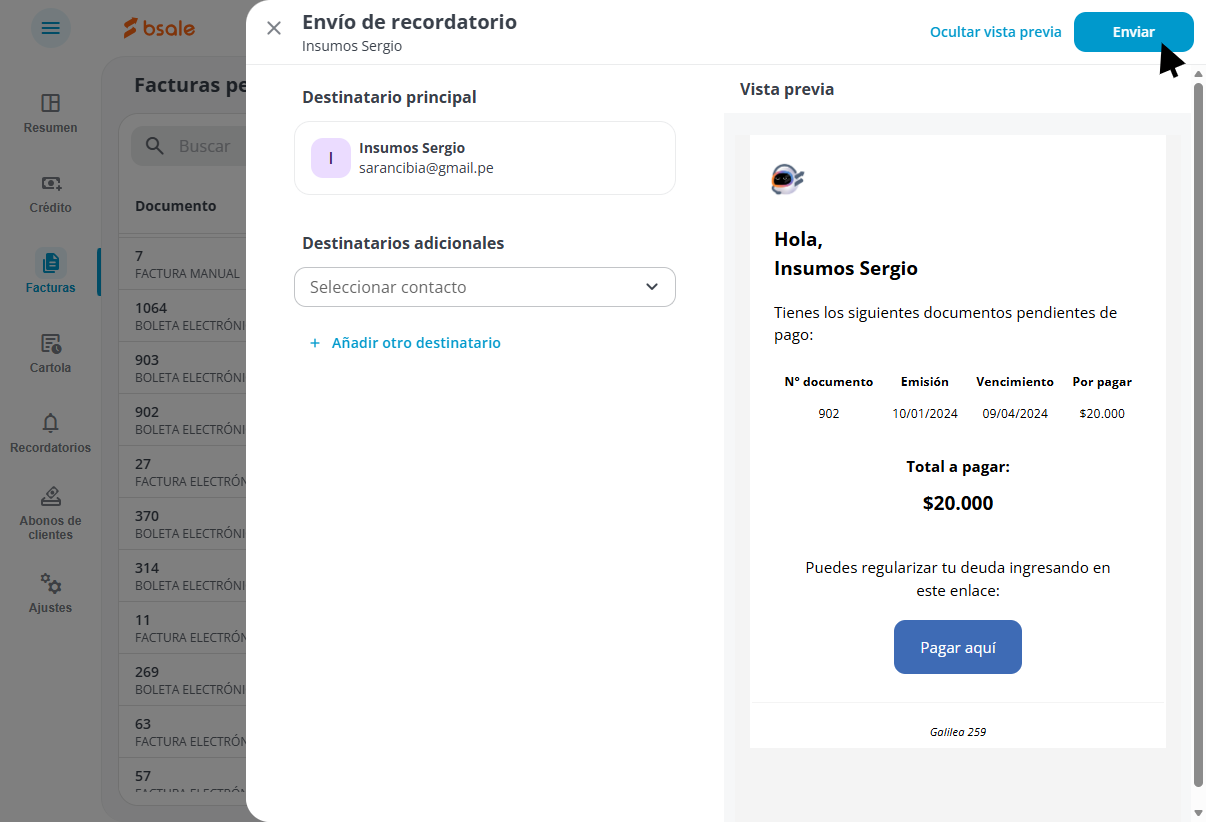
- Presiona el menú de tres puntos del documento y elige Enviar recordatorio.
- En el panel lateral, revisa la vista previa del recordatorio y el resumen del documento.
- Verifica o agrega los contactos de envío necesarios.
- Haz clic en Enviar para realizar la notificación por correo.
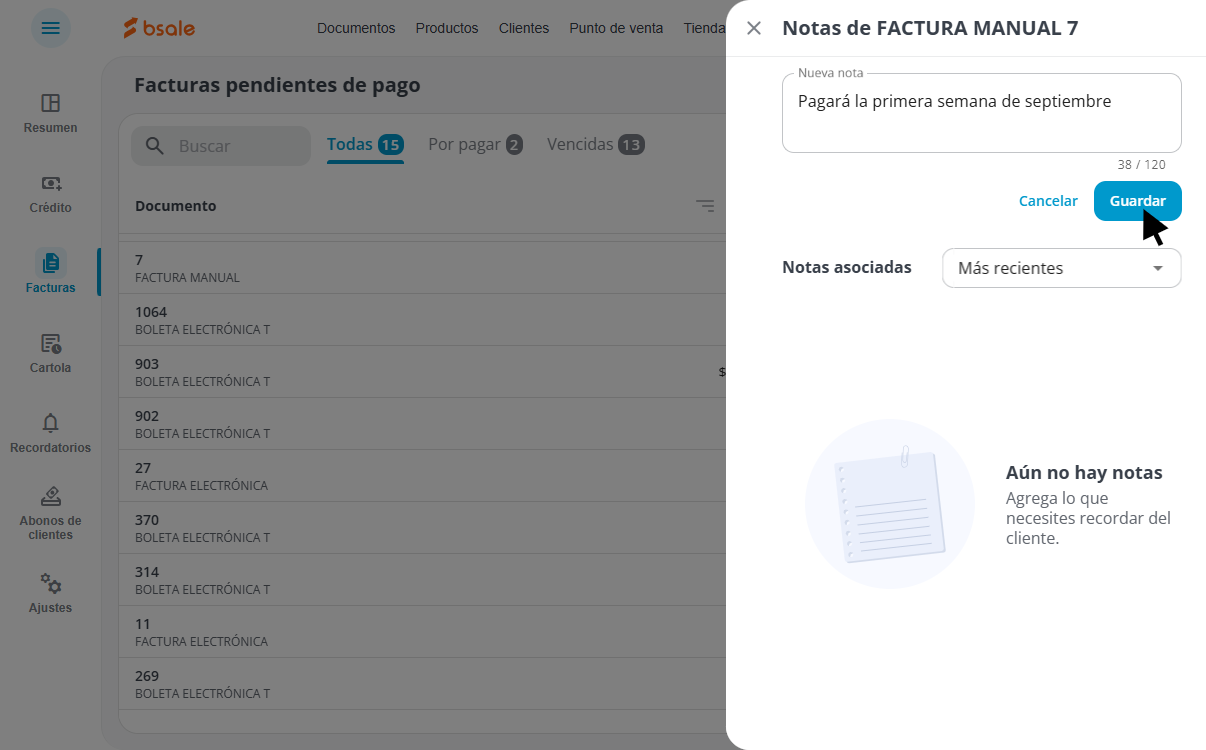
6. Agregar notas al documento
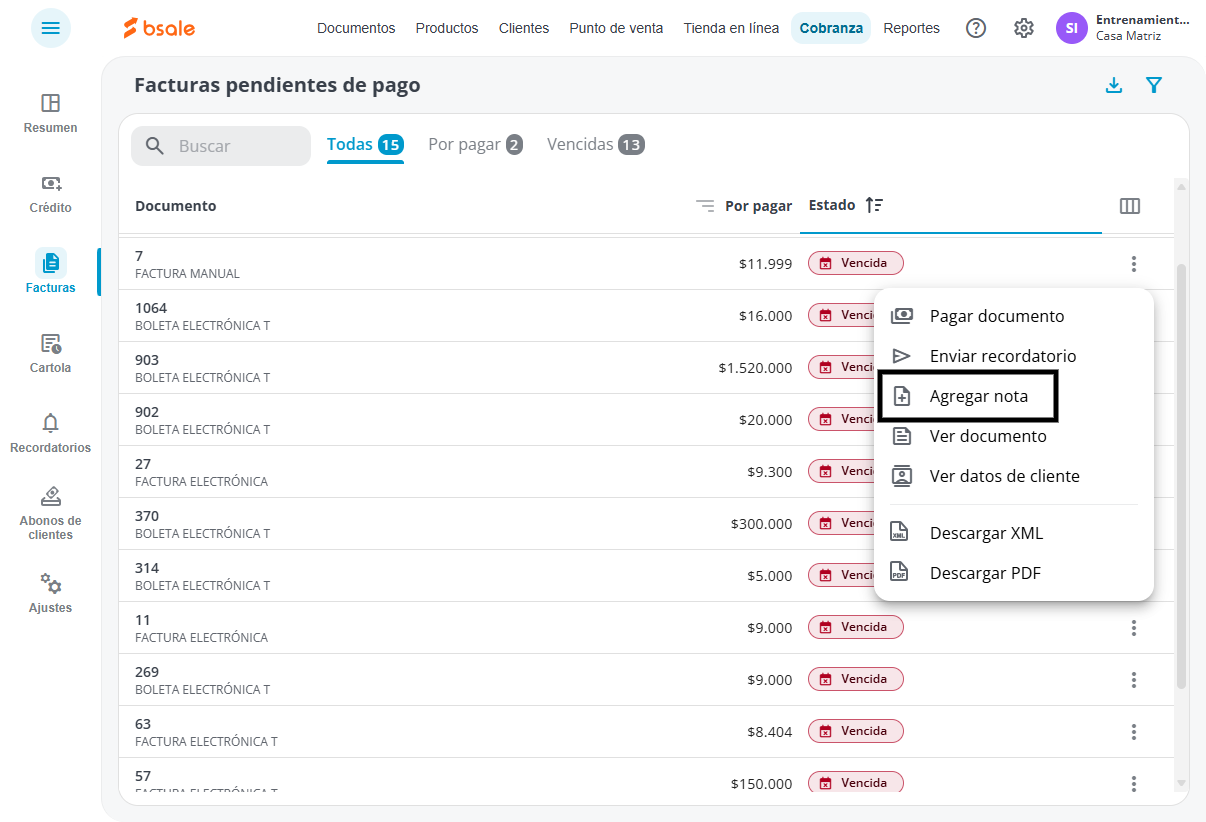
Usa esta opción para dejar constancia de detalles importantes sobre el proceso de cobro:
- En el menú contextual, selecciona Agregar nota.
- Escribe la referencia o detalle del acuerdo de pago.
- Guarda la nota para que quede registrada como historial del documento.
7. Visualizar información y descargar archivos
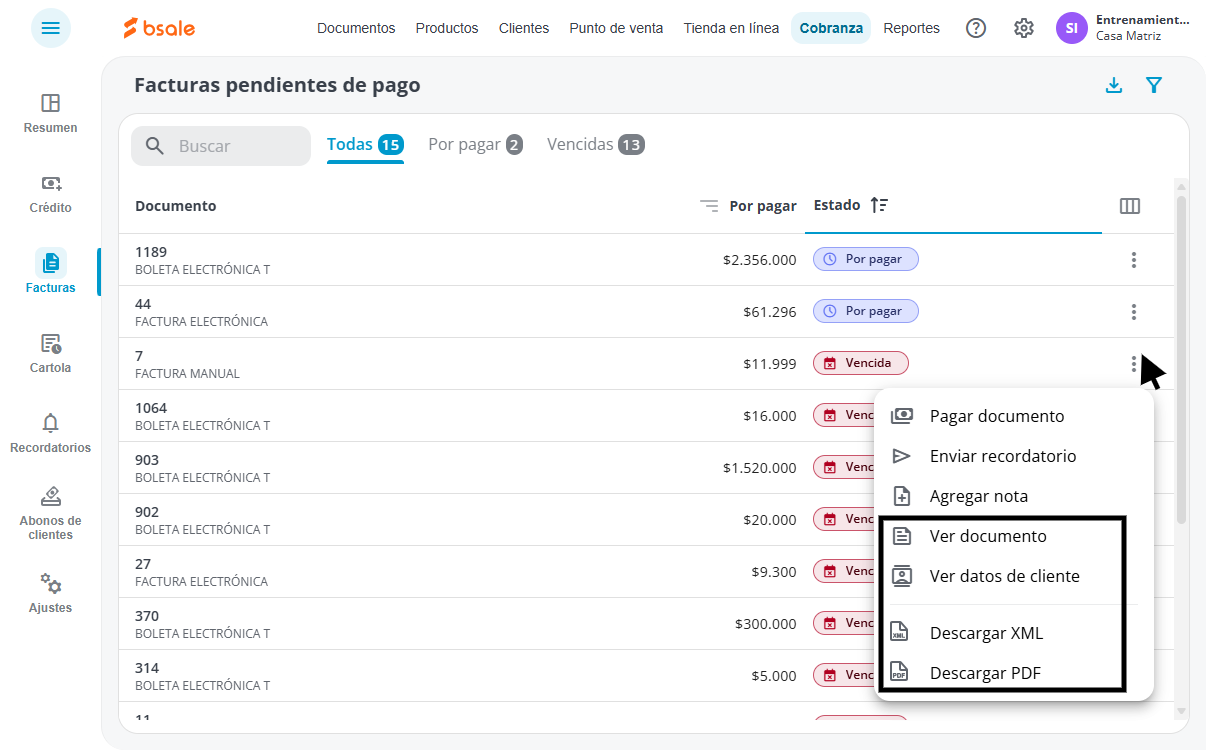
Puedes consultar y descargar los archivos legales de tus facturas directamente:
- Ver documento: Selecciona esta opción en el menú de más opciones para visualizar una muestra previa del documento emitido.
- Ver datos de cliente: Haz clic para ver un resumen rápido de la información de tu cliente.
- Descargar: Elige Descargar XML o PDF según el formato que necesites guardar en tu equipo.
¿Le ha sido útil este artículo?
¡Qué bien!
Gracias por sus comentarios
¡Sentimos mucho no haber sido de ayuda!
Gracias por sus comentarios
Sus comentarios se han enviado
Agradecemos su esfuerzo e intentaremos corregir el artículo