En este manual aprenderás a automatizar las alertas de stock para los productos que quieras, con estos avisos te notificaremos justo a tiempo cuando necesites reponer tus productos.
TABLA DE CONTENIDOS
- 1. Cómo acceder al módulo de alertas
- 2. Conoce los tipos de alertas
- 3. Paso a paso para asignar una alerta
- 4. Configurar Alertas de stock
1. Cómo acceder al módulo de alertas
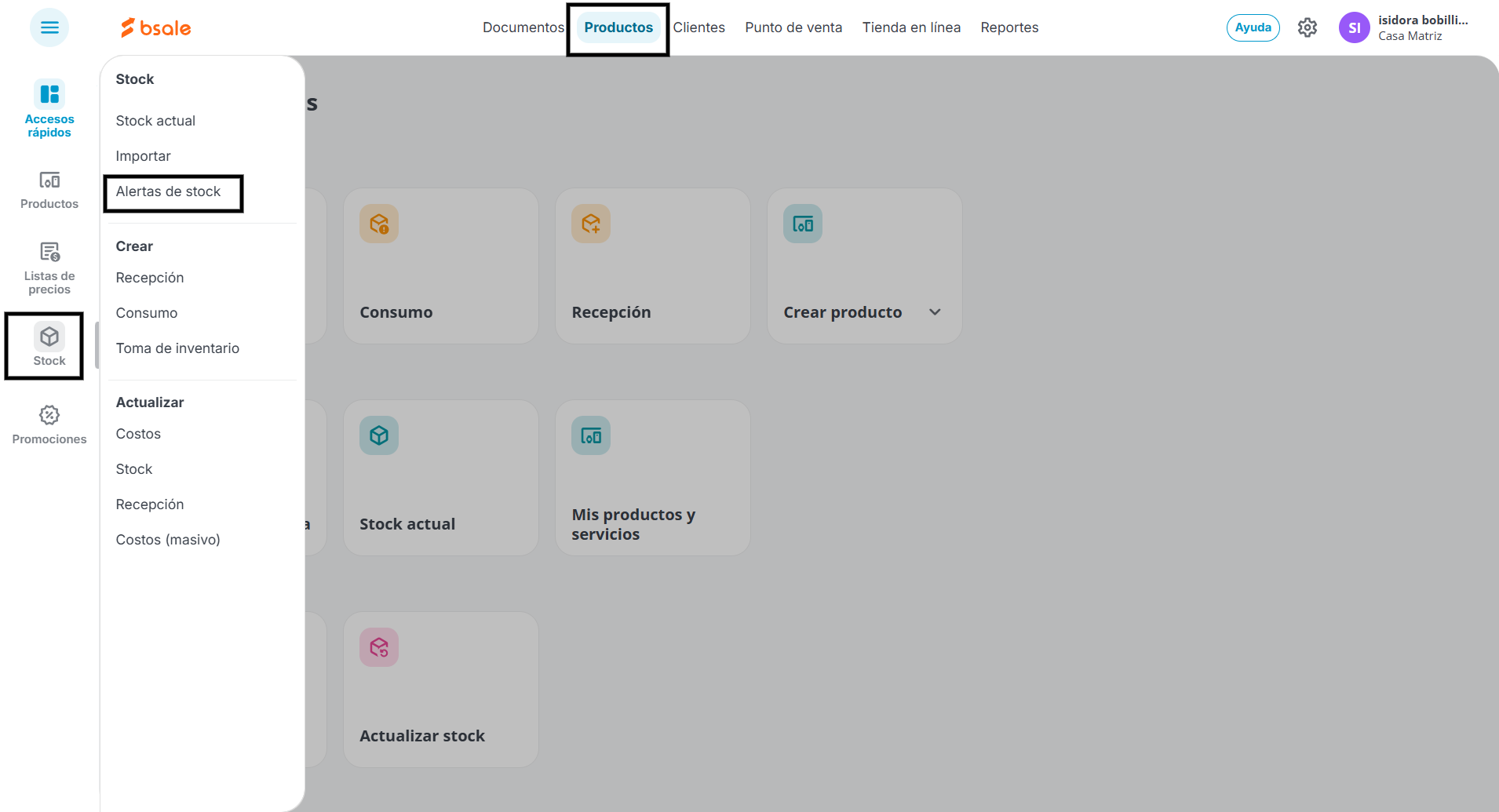
Primero pulsamos en Productos, luego vamos al menú de Stock y finalmente seleccionamos Alertas de stock.
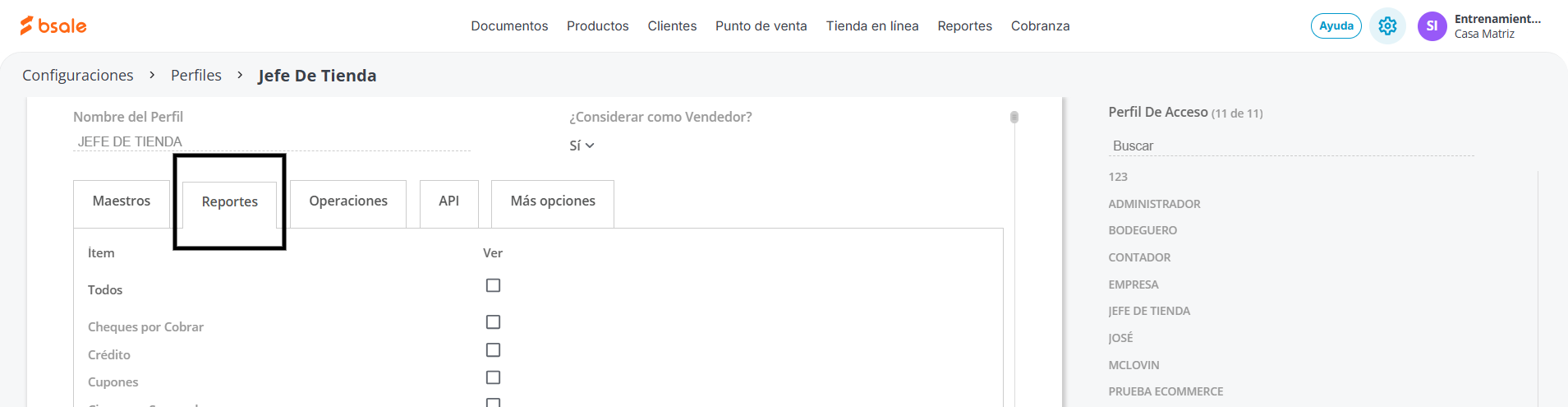
- Permisos: para ver la pantalla de alertas de stock es necesario que el usuario tenga activo en la configuración de su perfil de acceso a los reportes de stock.
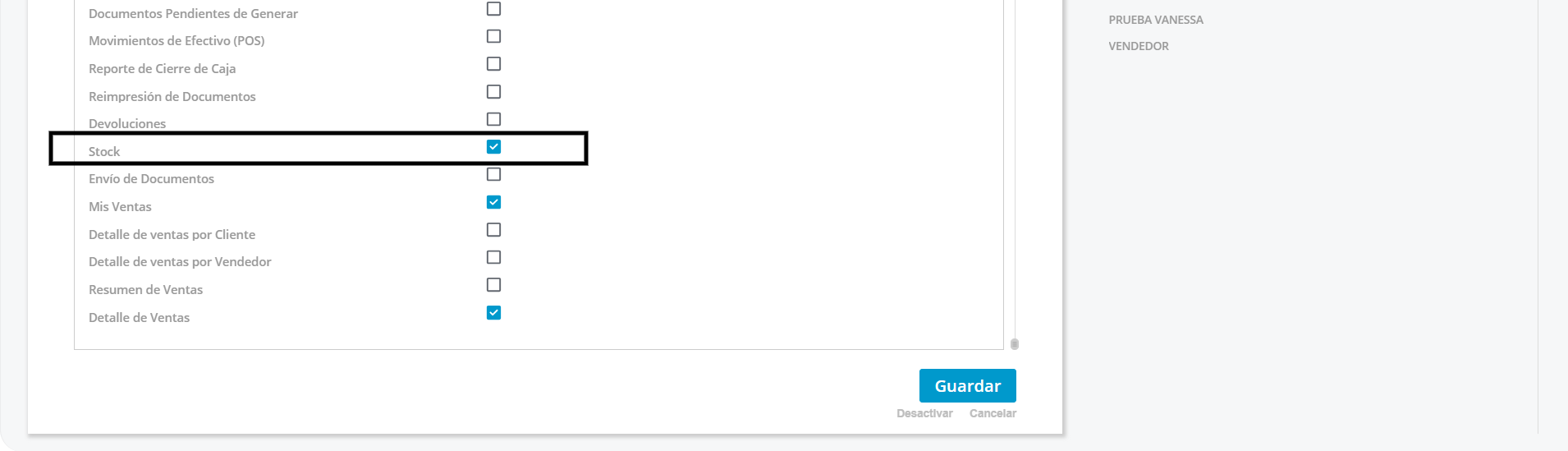
Para esto debes entrar en la configuración Perfil de acceso, elegir un perfil que quieras que tenga acceso al módulo, por ejemplo, Jefe de tienda. En la pestaña Reportes, debes dejar activa la casilla de Stock.
2. Conoce los tipos de alertas
Puedes elegir entre dos tipos diferentes de alertas:
- Por días: Define una cantidad mínima de días que te debe durar el stock de un producto. El sistema te notificará cuando tu stock ya no sea suficiente para cubrir los días de stock que le configuraste. El sistema realiza el cálculo según tus ventas de los últimos 7, 28 o 120 días. Por ejemplo, si defines 10 días, el sistema hará la proyección para avisarte cuando tu stock sea suficiente para 10 días de ventas.
- Por cantidad: Tú defines un número mínimo de unidades que debes tener y te avisaremos en cuanto el stock disponible llegue a ese límite. Por ejemplo: si defines 100 unidades de stock de un producto, el sistema te avisará cuando tu stock disponible sea 100 o menos.
3. Paso a paso para asignar una alerta
Sigue estos pasos para activar tu configuración:
- Haz clic en el botón Asignar alerta.
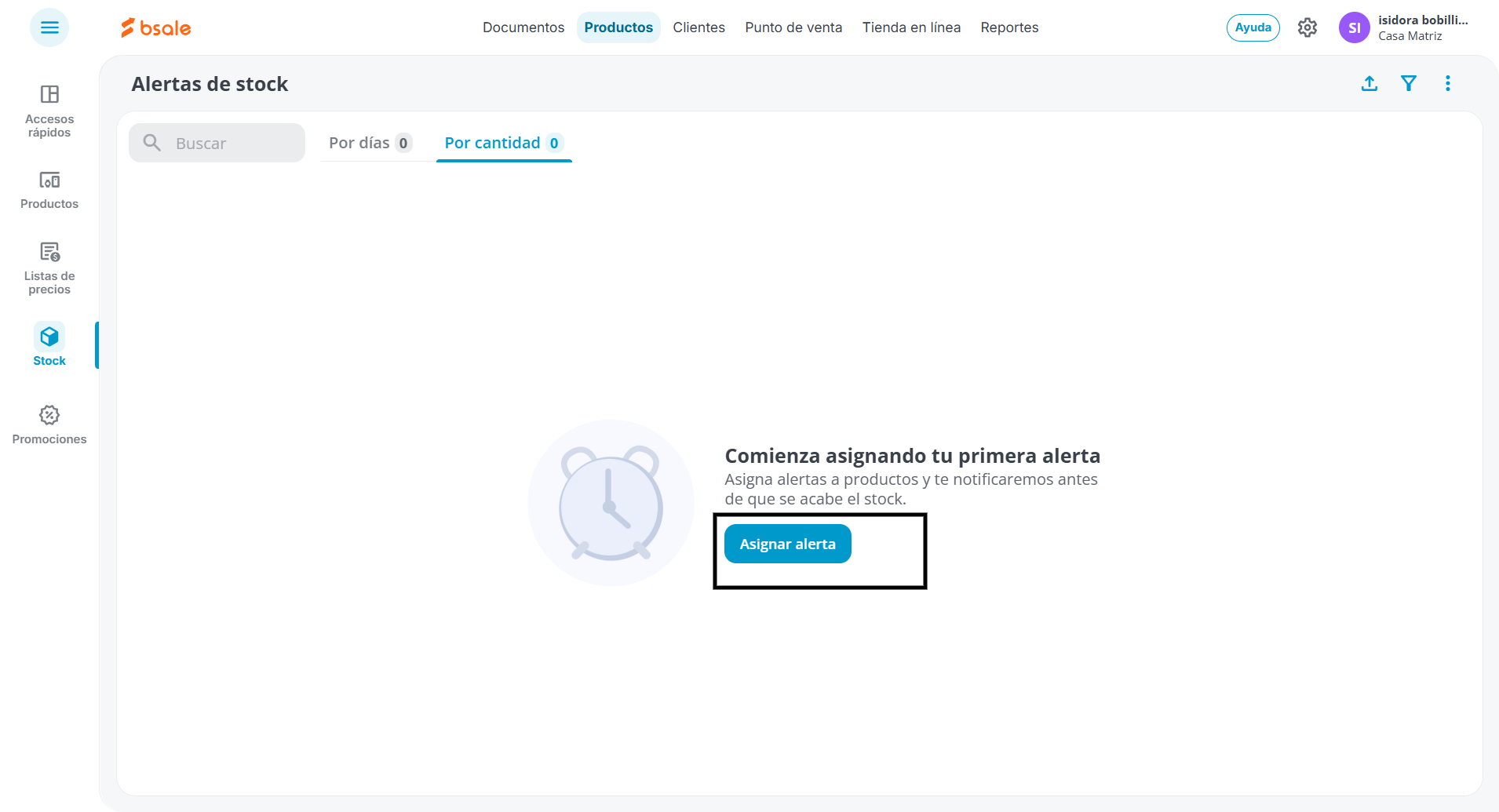
- En el panel lateral que aparece, elige si la alerta será por Días o Cantidad.
- Marca las Sucursales donde quieres que se aplique esta regla.
- Presiona el botón Agregar productos.
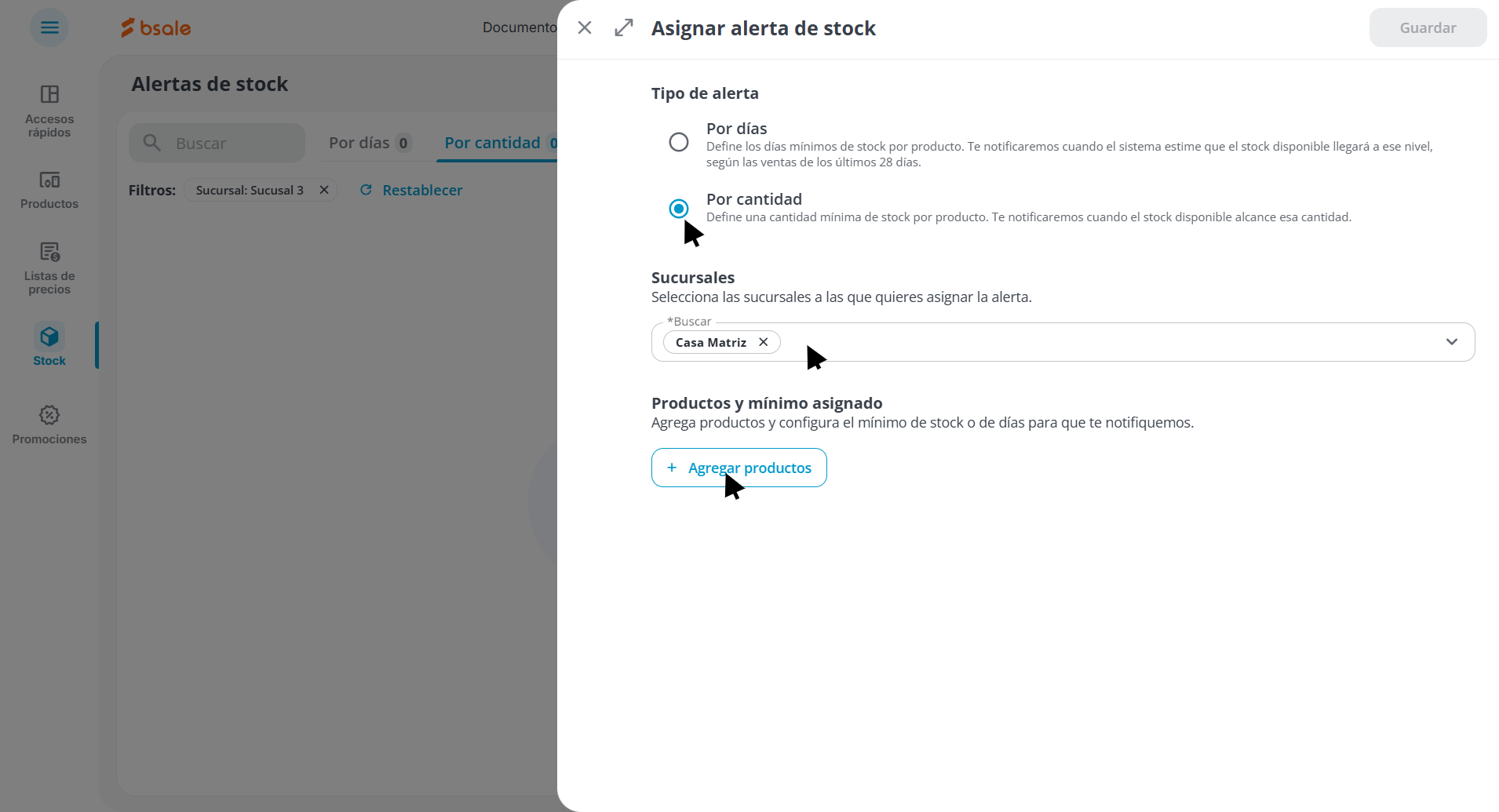
- Ahora se abrirá otro panel lateral donde debes ingresar el valor (número de días o de unidades) que será el indicador para todos los productos o variantes que agregues.
- Más abajo debes buscar y agregar los productos. Puedes hacerlo por variantes o por productos, si eliges Productos la alerta se asignará a todas las variantes de ese producto.
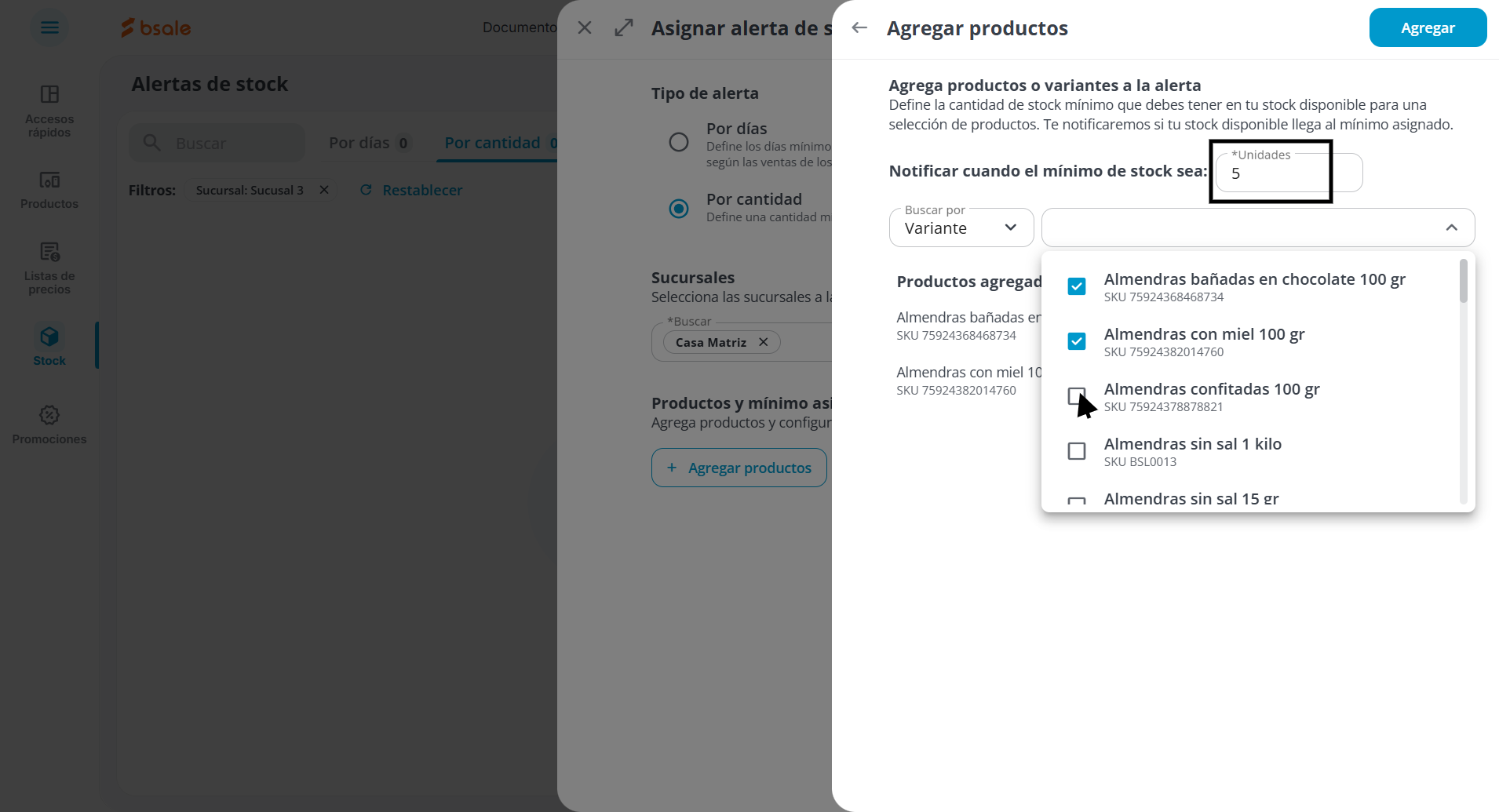
- Cuando hayas seleccionado todos los productos presiona en Agregar.
- Verás que ahora aparece la lista de productos que agregaste. Para finalizar, presiona el botón Guardar.
4. Configurar Alertas de stock
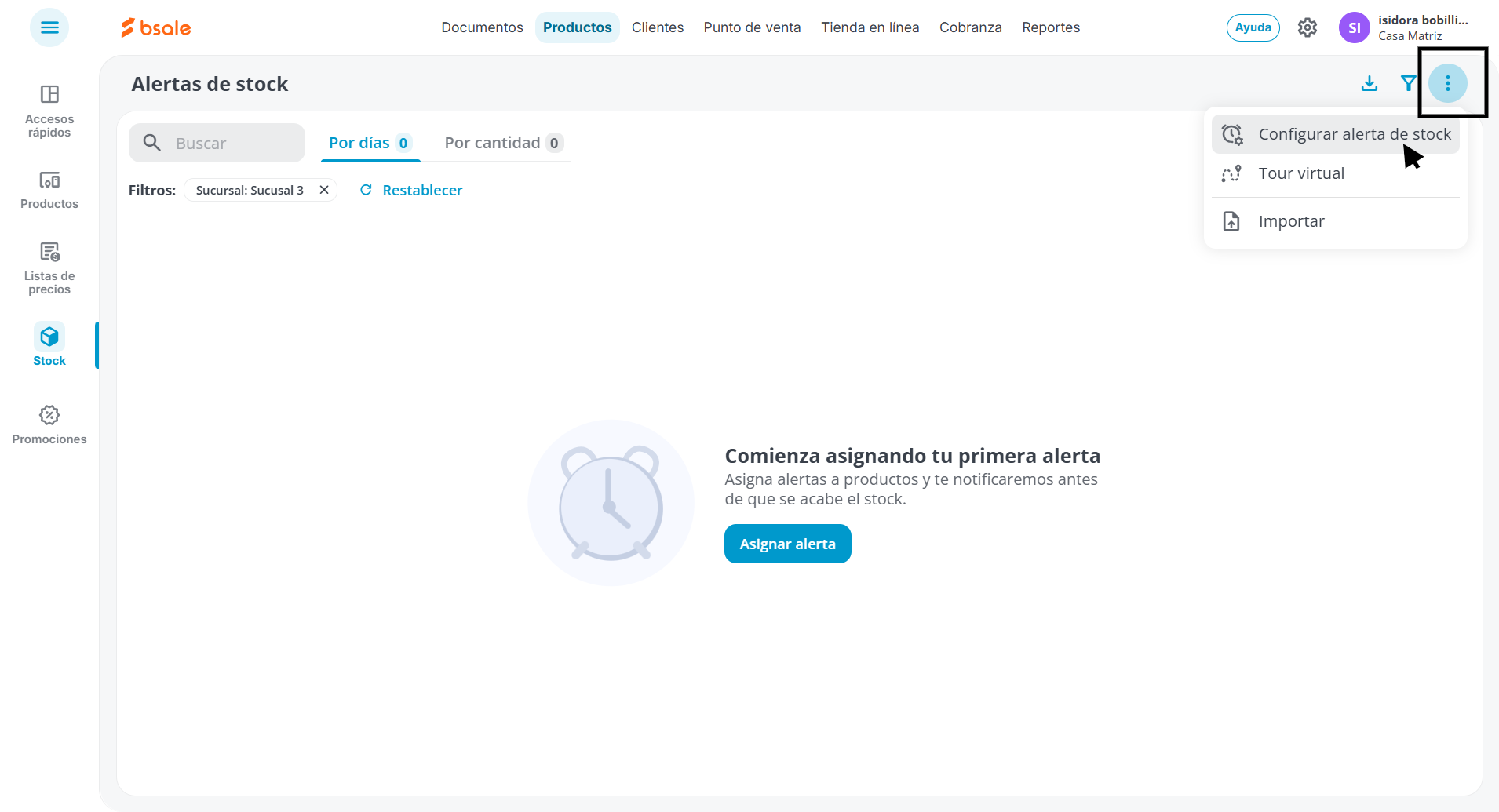
Para ver las configuraciones generales de las alertas presiona en el menú de Más opciones (tres puntos) y luego en Configurar alerta de stock.
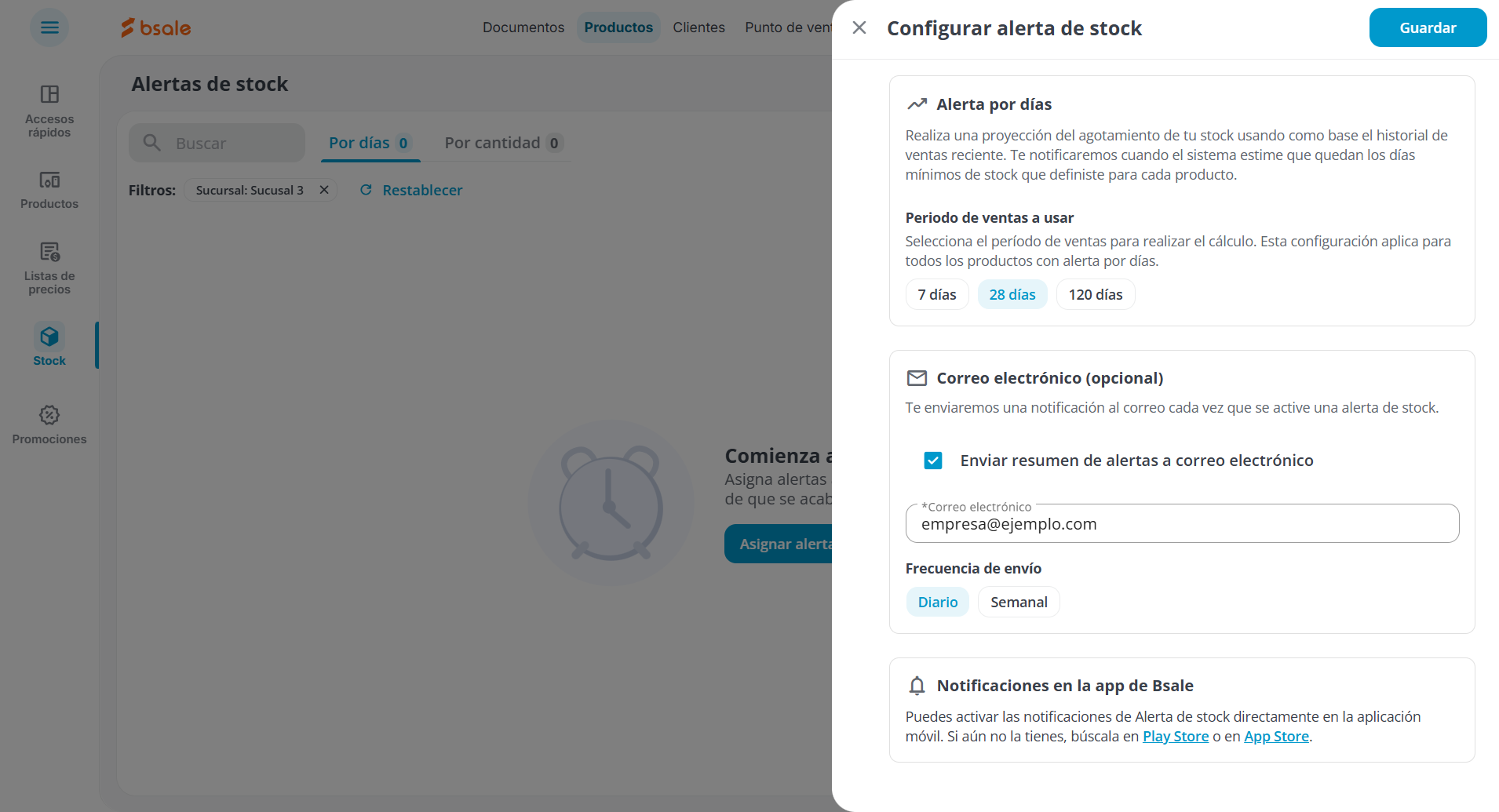
Aquí encontrarás las siguientes configuraciones:
- Alerta por días: Para el caso del tipo de alerta Por días, puedes elegir los días de ventas con los que se hará el cálculo. Puedes elegir 7, 28 o 120 días.
- 7 días: Ideal para medir tendencias rápidas o eventos especiales.
- 28 días: Refleja el movimiento normal de tu mes.
- 120 días: Útil para ver el comportamiento de tus productos a largo plazo
- Correo Electrónico: escribe un correo para que te llegue el resumen de los productos con alerta de stock crítico en cada sucursal.
- Notificaciones en la app: recibe notificaciones en tu celular de tus productos con stock crítico usando nuestra app.
Nota: Recuerda que para las alertas por días es necesario que el producto tenga un historial de ventas reciente para que Bsale pueda realizar el cálculo correctamente.
4. Gestión de Alertas de stock
Una vez que tus alertas están configuradas, puedes supervisarlas de forma muy sencilla desde las tablas de la pantalla principal.
Dependiendo de cómo configuraste tus avisos, podrás moverte entre las siguientes pestañas:
Pestaña Por días: Aquí verás todos los productos con esta alerta asignada. Si tu stock llega a un nivel crítico y es momento de reponer, la columna de estado cambiará a Stock crítico para avisarte. La tabla te mostrará:
- Producto: nombre del producto
- Stock disponible: las unidades que te quedan para vender.
- Días asignados: mínimo de días de venta antes de que se active la notificación de stock crítico.
- Días de stock estimados: Días estimados que durará el stock actual según las ventas recientes.
- Estado: indica si el stock está sobre los niveles que configuraste. Las alertas Por días tienen 3 estados:
- Stock suficiente: El stock disponible alcanza para los días que configuraste.
- Stock crítico: El stock disponible está por debajo del mínimo de días de ventas que configuraste.
- Sin ventas: Aun no hay suficientes ventas para realizar el cálculo. Cuando tengas al menos una venta del producto verás que cambia de estado.
Pestaña "Por cantidad": Aquí verás todos los productos con esta alerta asignada. Si el stock disponible es igual o menor al mínimo que configuraste, verás un icono de alerta indicándote que es momento de reponer existencias. La tabla te mostrará:
- Producto: nombre del producto
- Stock asignado: mínimo de stock asignado antes de que active la notificación de stock crítico.
- Stock disponible: las unidades que te quedan para vender. ç
- Estado: indica si el stock está sobre los niveles que configuraste. Las alertas Por cantidad tienen 2 estados:
- Stock suficiente: El stock disponible está por encima de los niveles que configuraste.
- Stock crítico: El stock disponible está por debajo del mínimo de stock que configuraste.
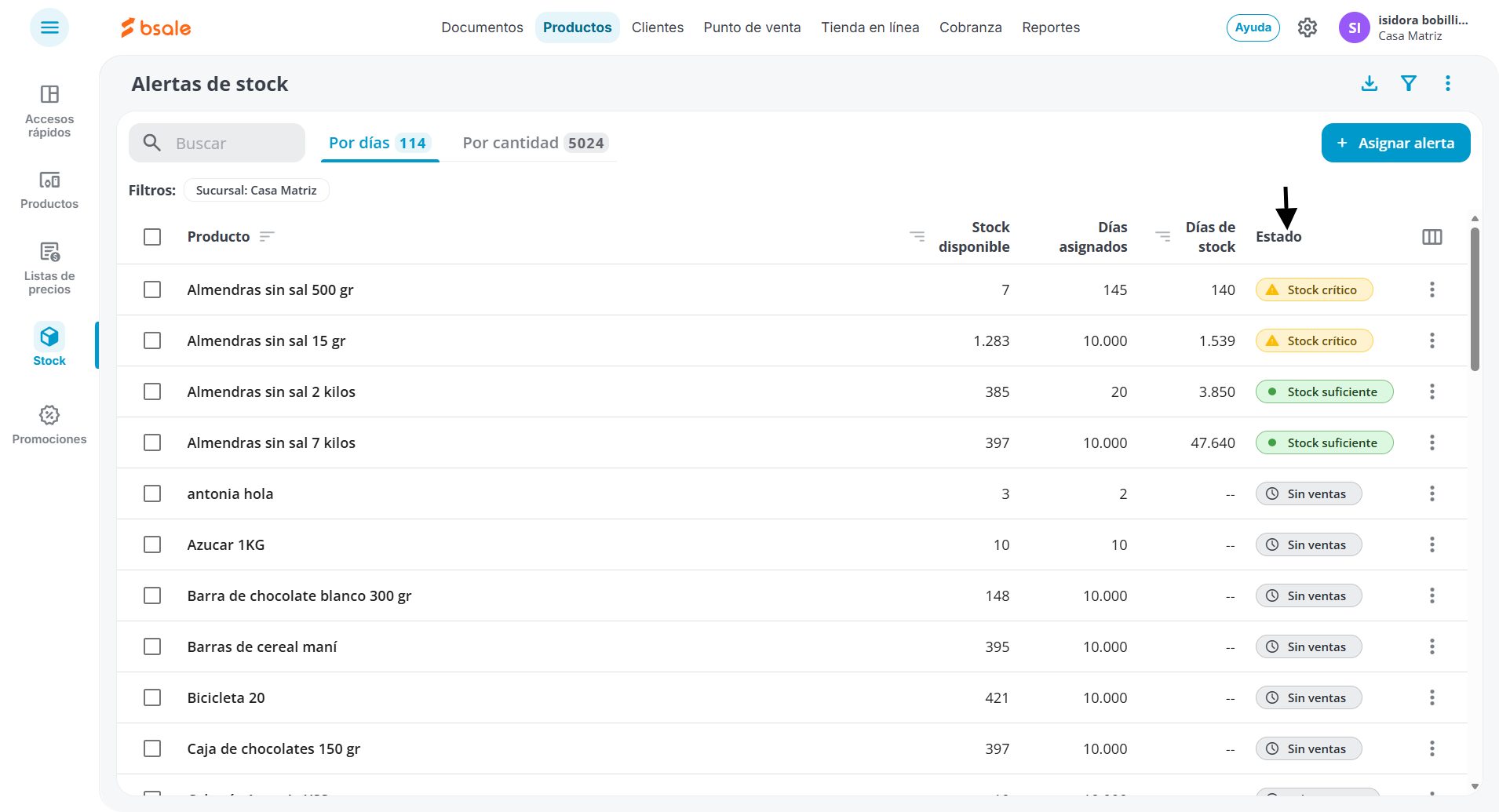
Nota: Te recomendamos revisar estas tablas periódicamente para anticiparte a cualquier quiebre de stock y mantener tu negocio siempre en movimiento.
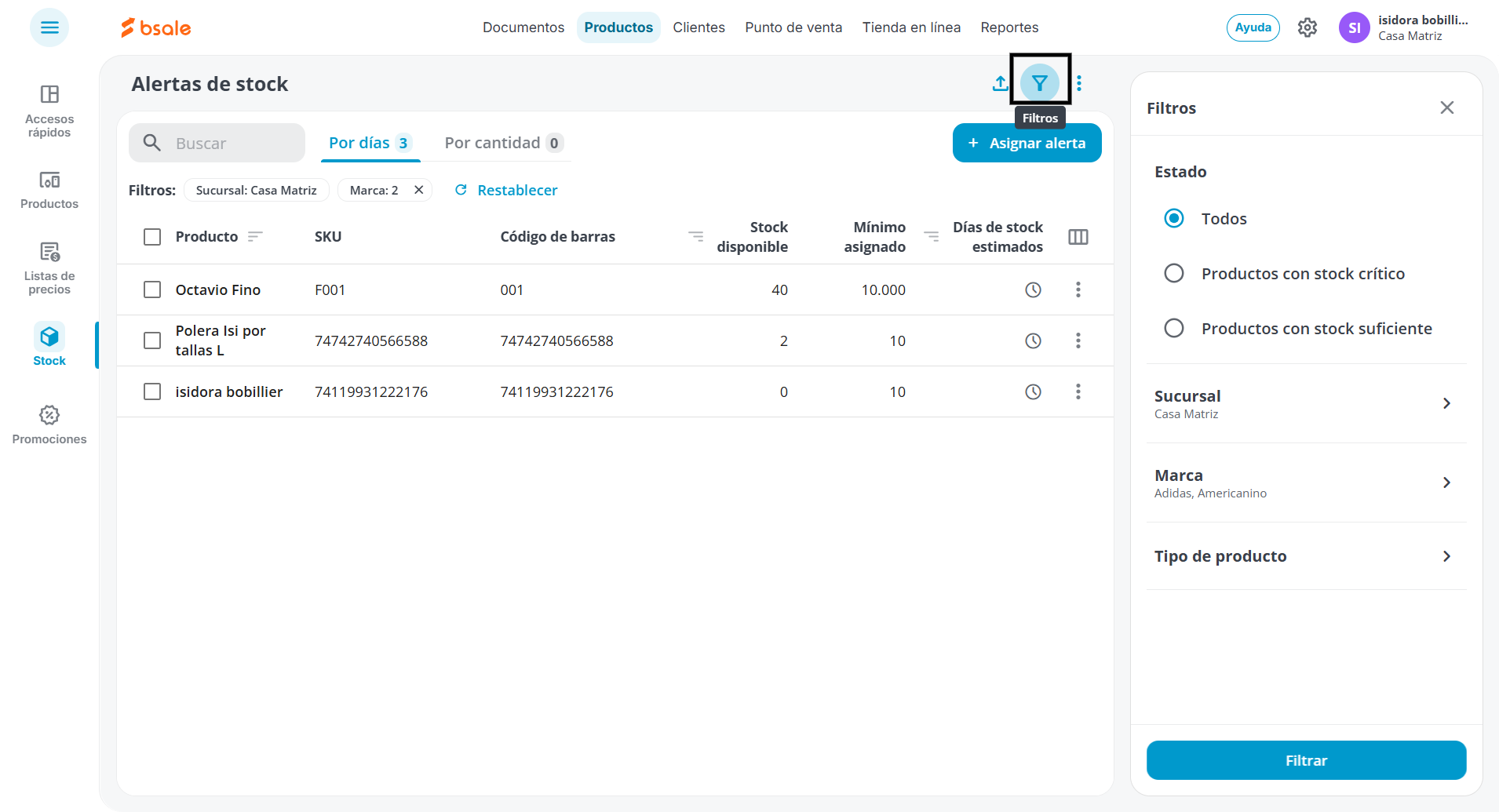
También puedes usar los filtros para hacer una búsqueda en específico.
Haz clic en el botón de filtros que está en la esquina superior derecha de la pantalla y podrás filtrar por: Tipo de producto, marca, sucursal o estado.
El filtro de estado tiene tres opciones:
- Todos: Puedes ver todos los productos con una alerta cofigurada
- Productos con stock crítico: productos que están por debajo del límite que configuraste y es momento de reponer.
- Productos con stock suficiente: productos que aun no llegan al mínimo configurado.
5. Cómo descargar la lista de alertas
Si necesitas llevar un registro fuera de la plataforma o compartir esta información con tu equipo, Bsale te permite descargar un reporte detallado de forma muy rápida.
Para obtener tu archivo, primero pulsa en el botón de Descargar que está al lado de los filtros. Se abrirá un menú donde puedes elegir el descargable por tipo de alerta.
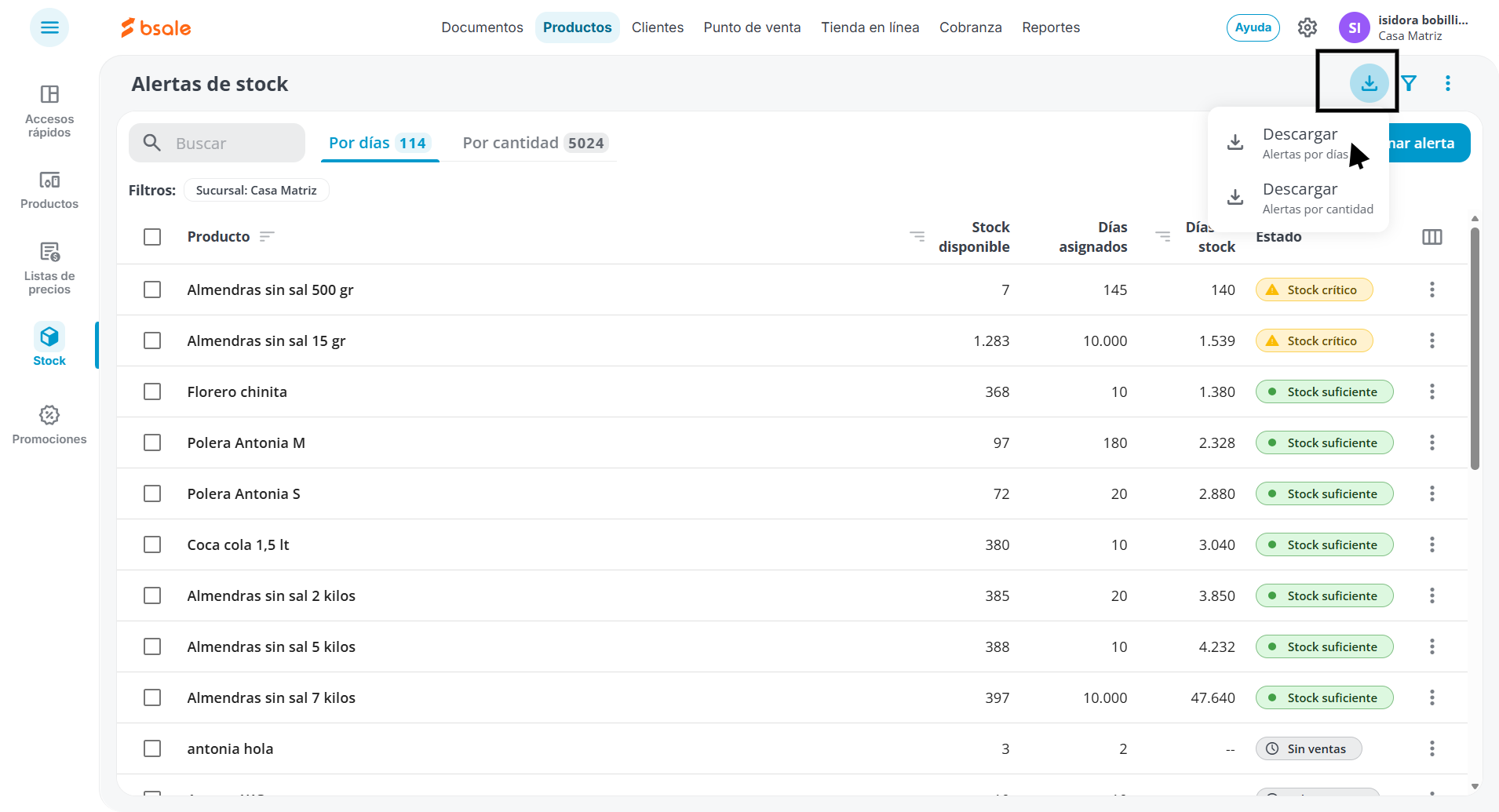
En cada Descargable verás el listado de todos tus productos y el detalle de la configuración de la alerta que hayas hecho.
En el descargable Por días podrás visualizar de manera organizada:
- El nombre del producto y su código SKU
- La sucursal en la que se asignó la alerta.
- El Stock disponible que tienes actualmente.
- La configuración del mínimo de días de ventas asignados que hayas realizado.
- Días de venta, la proyección de cuantos días te quedan para seguir vendiendo.
- Estado de la alerta
- Al descargar verás una tabla parecida a esta:
| Producto | SKU | Sucursal | Stock disponible | Mínimo días asignado | Días de venta | Estado |
|---|---|---|---|---|---|---|
| Almendras sin sal 5 kilos | BSL0015 | Casa Matriz | 200 | 20 | 25 | Stock suficiente |
| Caja de Chocolates 150 gr | BSL0025 | Casa Matriz | 100 | 15 | 14 | stock crítico |
| Azúcar 1 kg | 1239458605 | Bodega 2 | 256 | 20 | 18 | Stock crítico |
En el descargable Por cantidad podrás visualizar de manera organizada:
- El nombre del producto y su código SKU
- La sucursal en la que se asignó la alerta.
- La configuración específica que hayas realizado
- Stock disponible que tienes actualmente.
- Diferencia entre el stock actual y el mínimo configurado
- Estado de la alerta
- Al descargar verás una tabla parecida a esta:
| Producto | SKU | Sucursal | Mínimo asignado Alerta por cantidad | Stock disponible | Diferencia | Estado |
|---|---|---|---|---|---|---|
| Almendras sin sal 5 kilos | BSL0015 | Casa Matriz | 150 | 200 | 50 | Stock suficiente |
| Caja de Chocolates 150 gr | BSL0025 | Casa Matriz | 100 | 97 | -3 | stock crítico |
| Azúcar 1 kg | 1239458605 | Bodega 2 | 50 | 40 | -10 | Stock crítico |
6. Importar alertas de forma masiva
Si tienes muchos productos, puedes cargar tus alertas de forma masiva. Usa el botón de Importar que está en el menú de Más opciones la esquina superior derecha de la pantalla.
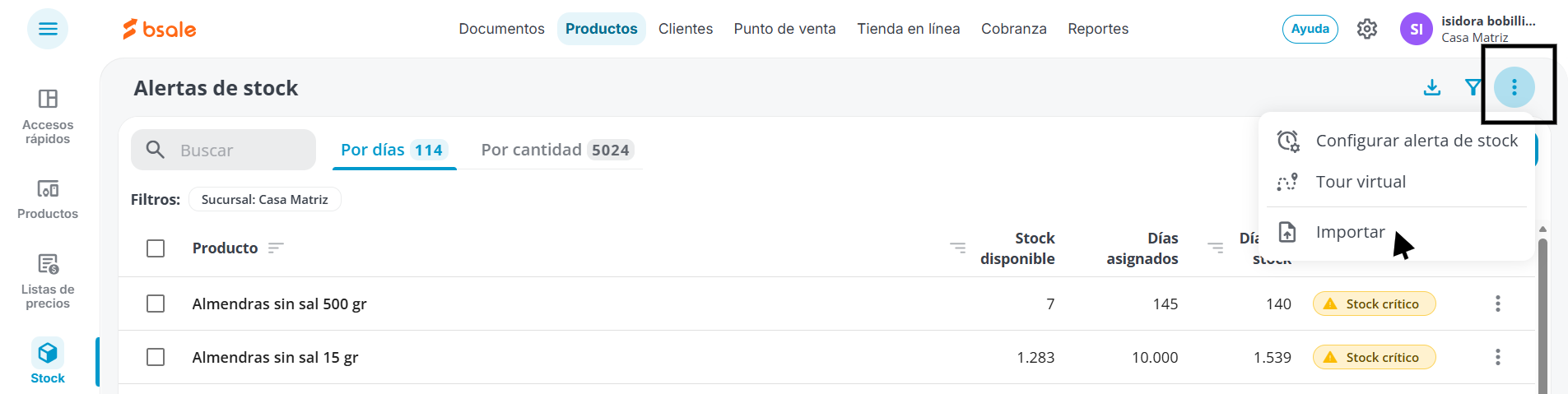
Para que tu importación quede configurada correctamente, asegúrate de seguir estas consideraciones:
- Formatos compatibles: Puedes subir tu archivo en formato CSV, XLS o XLSX. Si lo prefieres, también tienes la opción de copiar los datos directamente desde una hoja de cálculo y pegarlos en la plataforma.
- Datos obligatorios: Para que Bsale procese la información, tu planilla debe incluir obligatoriamente las columnas de SKU, el Nombre de la sucursal y el Mínimo asignado (ya sea por días o por cantidad).
- Alertas en múltiples sucursales: Si quieres que una alerta se aplique a todas tus sucursales al mismo tiempo, simplemente escribe la palabra "todas" en la columna de sucursal.
- Sobreescritura de datos: Ten en cuenta que si un producto o variante ya tiene una alerta asignada previamente, la nueva información que importes sobreescribirá la anterior.
Nota: Te recomendamos revisar que los SKU coincidan exactamente con los que tienes creados en Bsale para evitar errores durante la carga.
¿Le ha sido útil este artículo?
¡Qué bien!
Gracias por sus comentarios
¡Sentimos mucho no haber sido de ayuda!
Gracias por sus comentarios
Sus comentarios se han enviado
Agradecemos su esfuerzo e intentaremos corregir el artículo